
El Constructor
¿Para qué sirve?
El Constructor es el chat donde le explicás a tu agente cómo tiene que trabajar. Le escribís lo que querés cambiar, como se lo dirías a un empleado nuevo, y el Constructor actualiza las instrucciones del agente (su prompt, el texto que el agente sigue para responder).
Para entrar, abrí tu agente: el Constructor es la primera pestaña. A la derecha tenés el chat de prueba, para ver cómo responde el agente con cada cambio.
Cómo pedir un cambio
- Escribí en Instruí a tu agente… lo que querés cambiar. Por ejemplo: «Si preguntan por envíos, deciles que entregamos en 48 horas dentro de la ciudad».
- Enviá el mensaje. Cuando el cambio queda hecho, aparece Prompt actualizado.
- Probalo en el chat de la derecha.
En este video ves el recorrido completo: el agente saluda como siempre, se le pide un saludo nuevo, se prueba en una conversación nueva y se revisa el cambio en Versiones:
En el video, el agente se llama «Ferretería Delta». En tu cuenta vas a ver el nombre de tu propio agente.
Qué conviene escribir está en Cómo darle buenas instrucciones al agente.
Debajo de cada cambio aparece Tocá por dónde querés seguir, con atajos como Activar Asistencia Humana, Activar Google Calendar o Activar Google Sheets.
La barra «Configuración 3 de 5»
Arriba del Constructor, la barra Configuración cuenta cuántos de estos cinco pasos tiene hechos ese agente. Aparece en todos los agentes, y el número cambia solo a medida que avanzás:
| Paso | Cuenta como hecho cuando… |
|---|---|
| Dale una personalidad | El agente tiene instrucciones escritas |
| Enseñale tu negocio | Cargaste al menos un documento o fuente en Archivos y conocimientos |
| Conectalo a WhatsApp | Tiene un número de WhatsApp conectado |
| Sumá más canales | Tiene otro canal conectado: Instagram, Telegram, el chat web, la página alojada o MercadoLibre |
| Probalo en el chat | Tuvo al menos una conversación este mes |
Las tarjetas que aparecen debajo de la barra (por ejemplo Conectalo a WhatsApp) son los pasos que te faltan, con un botón para hacerlo. Con Más tarde pasás a la siguiente.
No hace falta llegar a 5 de 5. Si tu negocio no usa WhatsApp, por ejemplo, el agente funciona igual en los canales que conectaste.
Adjuntar un archivo
Hacé clic en el clip (Adjuntar archivo). Acepta PDF, Word, Excel, PowerPoint, CSV, TXT y fotos (PNG, JPG, WEBP). El Constructor te pregunta ¿Qué hago con este archivo?:
- Que aprenda del contenido: lo suma a lo que sabe el agente.
- Para enviarlo en chats: el agente lo puede mandar a tus clientes.
- Ambas.
Elegí una de las opciones con un clic; si escribís en vez de elegir, el Constructor no ve el archivo. Si aparece «Alcanzaste el límite de archivos de tu plan», ver Planes y créditos.
Variables: el nombre del cliente y la hora
Podés pedirle que use datos que cambian en cada conversación. Bravilo los completa en el momento en que el agente responde.
| Variable | Qué pone | Ejemplo |
|---|---|---|
{{nombre}} | El nombre del cliente. Queda vacío si todavía no lo sabemos | Laura |
{{saludo}} | El saludo según la hora, en minúscula | buenas tardes |
{{dia_semana}} | El día de la semana | miércoles |
{{fecha}} | La fecha | 21 de octubre de 2026 |
{{hora}} | La hora | 14:23 |
La lista también está en Ajustes, Fecha y horario, con Ver variables para el Constructor.
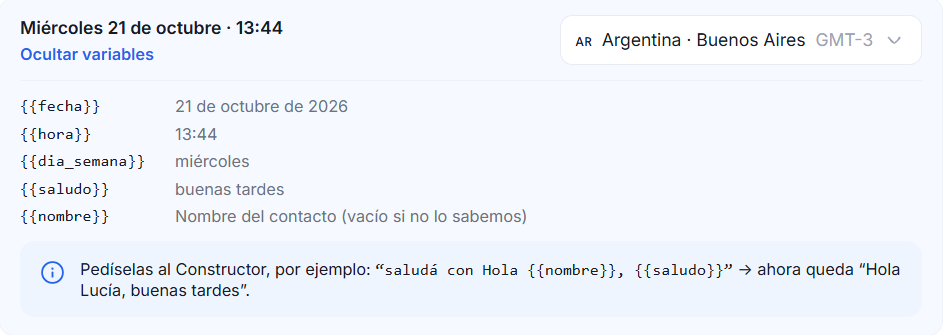
Ojo con el nombre. Si escribís «Saludá con Hola {{nombre}}, {{saludo}}» y el agente no sabe el nombre, el saludo sale «¡Hola , buenas tardes!», con un espacio de más. Pedíselo así, que funciona con y sin nombre:
«Cuando alguien salude, respondé "Hola", después {{nombre}} si tiene un nombre y después {{saludo}}. Si {{nombre}} está vacío, no lo menciones ni dejes espacios.»
Como {{saludo}} viene en minúscula, ponelo después de «Hola»: «Hola, buenas tardes». Si va al principio de la frase, el agente puede arrancar con minúscula.
Deshacer y volver a una versión anterior
- Deshacer: vuelve las instrucciones a como estaban antes del último cambio.
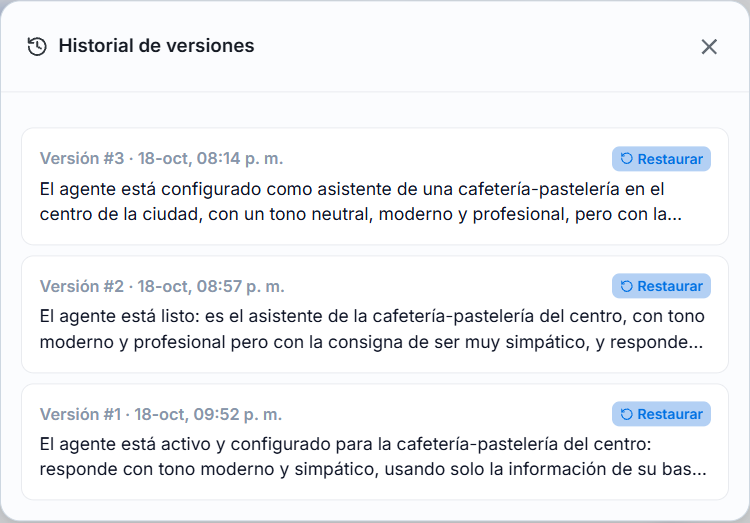
- Versiones: muestra los cambios guardados en la conversación actual con el Constructor. Con Restaurar volvés a uno.
Empezar de cero
Arriba a la derecha hay dos botones:
- Nueva conversación (la flecha circular): empieza un chat nuevo con el Constructor. Las instrucciones del agente no cambian, pero Versiones y Deshacer arrancan de cero: ya no podés volver a los cambios de la conversación anterior.
- Borrar todo el historial (la papelera): borra todos los mensajes del Constructor. El chat queda vacío y no se puede deshacer. Las instrucciones del agente no cambian y Versiones conserva los cambios guardados, así que podés seguir restaurando uno.
Preguntas frecuentes
¿Empezar una conversación nueva borra lo que le enseñé? No. El agente sigue igual. Lo que se limpia es el chat con el Constructor y el historial de Versiones, así que antes de empezar una nueva fijate que el agente esté respondiendo como querés.
Hice un cambio y el agente responde peor. Hacé clic en Deshacer, o volvé a una versión anterior desde Versiones.
¿Puedo corregir al agente desde una conversación real? Sí, con Enseñale la respuesta correcta. Ver Conversaciones.
¿Te sirvió esta guía?
Guías relacionadas
¿No lo resolviste?
Escribinos por el chat: te responde el equipo de Bravilo.