
Crear tu primer agente
¿Para qué sirve?
Un agente es el asistente de IA que atiende a tus clientes: responde preguntas, toma datos, agenda reuniones o deriva a tu equipo.
Para que atienda clientes de verdad hay cinco momentos distintos:
- Crearlo: elegís una plantilla o empezás desde cero.
- Configurarlo: le contás en el Constructor cómo tiene que trabajar y le cargás información.
- Probarlo: le escribís en el chat de prueba como si fueras un cliente.
- Activarlo: en Ajustes, tiene que decir IA activada.
- Conectarlo a un canal: WhatsApp, Instagram, tu web…
Crear y probar un agente no significa que ya esté atendiendo clientes: hasta que no lo conectás a un canal, solo responde en el chat de prueba. Esta guía cubre los pasos 1 a 3 y al final te dice qué falta para los otros dos.
Antes de empezar
Tené a mano la información básica de tu negocio: qué vendés o qué servicio das, precios, horarios, formas de pago y envío, y las preguntas que más te hacen. Mientras más información le des, mejor va a responder.
Paso 1: Entrá a Agentes
En el menú lateral, hacé clic en Agentes (el ícono del robot). Vas a ver Mis agentes: la lista de tus agentes, con cuántas conversaciones tuvo cada uno y el tiempo que te ahorró.
Para crear uno nuevo, hacé clic en la tarjeta Sumar un agente («Desde una plantilla o desde cero»).
Paso 2: Elegí cómo crearlo
Se abre la ventana ¿Cómo querés crear tu agente?, con dos caminos:
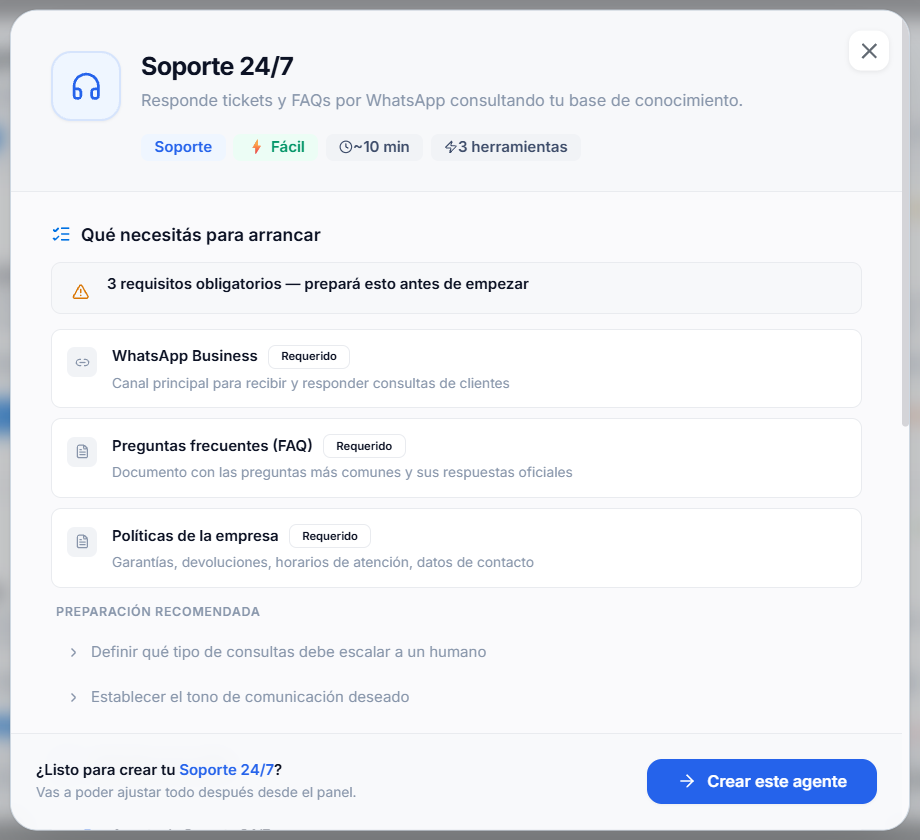
Desde una plantilla. Hay plantillas listas, ordenadas por área (Ventas, Soporte, Operaciones, Marketing, RRHH, Finanzas, Educación y Salud), y un buscador para encontrarlas por nombre, función o integración. Algunos ejemplos: Soporte 24/7, Ventas B2B, Agendador de Citas, E-commerce Shopify.
- Cada plantilla muestra qué hace, cuánto tarda en configurarse y qué herramientas usa.
- Con Ver detalle ves Qué necesitás para arrancar: los requisitos obligatorios que conviene tener listos antes de empezar (por ejemplo, WhatsApp Business, un documento con preguntas frecuentes o las políticas de tu empresa) y la preparación recomendada (por ejemplo, definir qué consultas pasar a una persona y qué tono usar).
- Para crearla, hacé clic en Usar plantilla o, desde el detalle, en Crear este agente.
Desde cero. Si ninguna plantilla se ajusta a lo que necesitás, hacé clic en Empezar desde cero. Se abre el asistente Bravilo Constructor, que te guía en tres pasos: Identidad, Personalidad y Herramientas. En este video ves el recorrido completo:
En el video, «Claudio» es un agente de prueba que armamos para estas guías. En tu cuenta vas a ver el nombre de tu propio agente.
En el primer paso, Identidad:
- Escribí el nombre de tu agente (por ejemplo, «Asistente Comercial»).
- En Base de conocimiento, indicá de dónde saca la información para responder. Las opciones son:
- Sitio web: pegá la dirección de tu página (por ejemplo,
https://www.tuempresa.com). - Archivos: subí documentos con la información de tu negocio (PDF, TXT, DOCX o XLSX, de hasta 50 MB).
- Describir: contalo con tus palabras.
- Sitio web: pegá la dirección de tu página (por ejemplo,
- Hacé clic en Continuar.
En el segundo paso, Personalidad:
- Elegí el tono de comunicación: Casual, Neutral o Formal.
- Revisá las reglas de comportamiento, que se prenden o se apagan con un interruptor: Apegarse al Conocimiento (responde solo con tu información), Evitar Competidores y Derivación Humana (ofrece pasar con una persona del equipo).
- Si querés, sumá Instrucciones adicionales, por ejemplo «Sé muy simpático».
- Hacé clic en Continuar.
En el tercer paso, Herramientas, elegí con qué arranca el agente: los canales de comunicación (WhatsApp, Instagram, Messenger) y las herramientas (Google Calendar, Email). Las podés conectar y configurar en detalle después. Hacé clic en Crear Agente.
Bravilo crea el agente (vas a ver «Creando tu agente…» y después el aviso de que se creó) con esa configuración inicial y te lleva directo al Constructor, con el chat de prueba a la derecha.
Después vas a poder ajustar todo desde el panel del agente, así que no hace falta que la plantilla sea perfecta.
Paso 3: Contale cómo tiene que trabajar
El Constructor es un chat con un asistente que arma la configuración por vos. Parte de lo que definiste al crear el agente (la plantilla o los tres pasos) y lo va ajustando con lo que le pedís: interpreta cada indicación y actualiza la configuración del agente. Cuando aplica un cambio, te lo confirma con la marca Prompt actualizado. Si el agente es nuevo, te va haciendo preguntas y arriba ves cuánto falta, por ejemplo «Configuración 3 de 5». Todo lo que podés hacer ahí está en El Constructor.
Respondé con detalle. Lo más útil es contarle:
| Qué contarle | Ejemplo |
|---|---|
| Su rol | «Sos el asistente comercial de una ferretería industrial.» |
| El tono | «Respondé de forma amable y profesional, hablando de vos.» |
| Sus tareas | «Respondé precios y stock, tomá los datos del cliente y ofrecé agendar una visita.» |
| Lo que NO tiene que hacer | «No inventes precios, no des descuentos, no compartas información interna.» |
Sé concreto. «Necesito un asistente» es muy vago. «Un asistente de ventas para mi empresa de colchones que responda precios, medidas y envíos» funciona mucho mejor.
Lo podés seguir usando siempre que quieras cambiar algo, escribiéndole con tus palabras: «quiero que sea más formal», «agregá que los envíos tardan 3 días», «pedí el email antes de dar precios».
- Deshacer: vuelve las instrucciones al estado anterior al último cambio.
- Versiones: abre el Historial de versiones, con cada cambio y su fecha, y un botón Restaurar para volver a una versión anterior.
Si la información no está en tu web ni en tus documentos
El agente responde con lo que le diste. Si le falta un dato (un precio, un horario, una política), puede contestar en forma general o equivocarse. Para evitarlo:
- Cargá el dato en Archivos y conocimientos, por ejemplo como una fuente de Texto o de Preguntas y respuestas. Ver Cargar documentos.
- Decile en el Constructor qué hacer cuando no sabe algo, por ejemplo: «Si no tenés el dato, decilo y ofrecé que lo contacte una persona del equipo». Ver Cómo darle buenas instrucciones.
Paso 4: Probalo en el chat de prueba
A la derecha de la pantalla está el chat de prueba: escribile como si fueras un cliente y fijate cómo responde. Si algo no te convence, pedile el cambio al Constructor y volvé a probar.
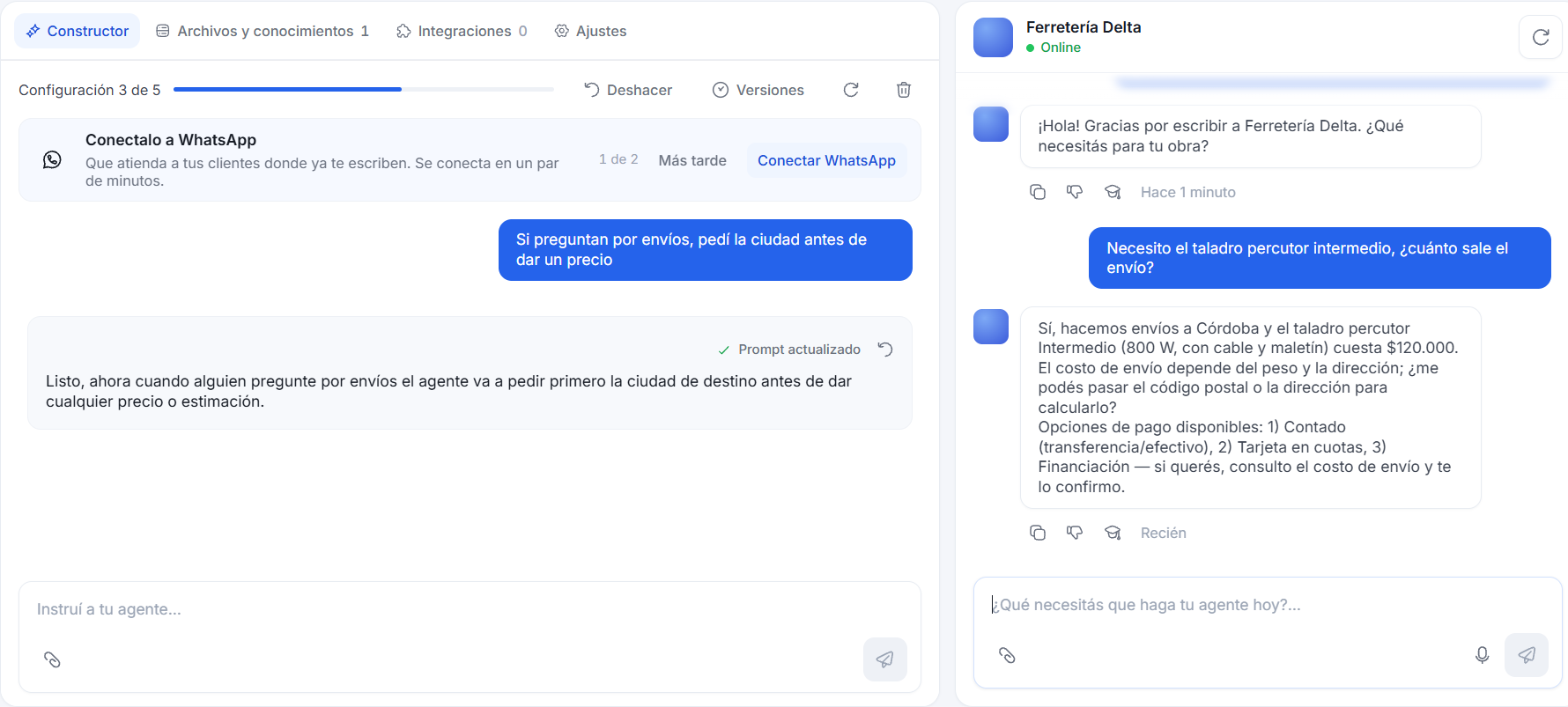
Ver Probar tu agente antes de publicarlo para saber qué conviene probar.
Las pestañas del agente
| Pestaña | Para qué |
|---|---|
| Constructor | Armar y ajustar el agente conversando |
| Archivos y conocimientos | Cargar la información que usa para responder: documentos, tu página web, preguntas frecuentes. Ver Cargar documentos |
| Integraciones | Conectar canales (WhatsApp, Instagram, tu web…), herramientas (Google Calendar, Mercado Pago…) y funciones extra (pasar a una persona, recontactos…) |
| Ajustes | Nombre, foto, si está publicado, fecha y horario, y cómo responde. Ver Ajustes del agente |
Cómo saber que quedó listo
Para probarlo: en el chat de prueba, hacé clic en Reiniciar conversación y hacele tres o cuatro preguntas reales de tus clientes. Está listo cuando responde con los datos de tu negocio, en el tono que pediste, y no inventa lo que no sabe.
Para que atienda clientes, todavía falta:
- Revisar en Ajustes que diga IA activada. Ver Ajustes del agente.
- Conectarlo a un canal: WhatsApp, Instagram o el chat de tu web. Para el chat de tu web, el agente tiene que estar en Público.
- Mandarle un mensaje desde ese canal, con otro teléfono o cuenta, y fijarte que responda.
¿Te sirvió esta guía?
Guías relacionadas
¿No lo resolviste?
Escribinos por el chat: te responde el equipo de Bravilo.