
Ajustes del agente
¿Para qué sirve?
En la pestaña Ajustes de cada agente decidís cómo se presenta, cuándo atiende y cómo responde.
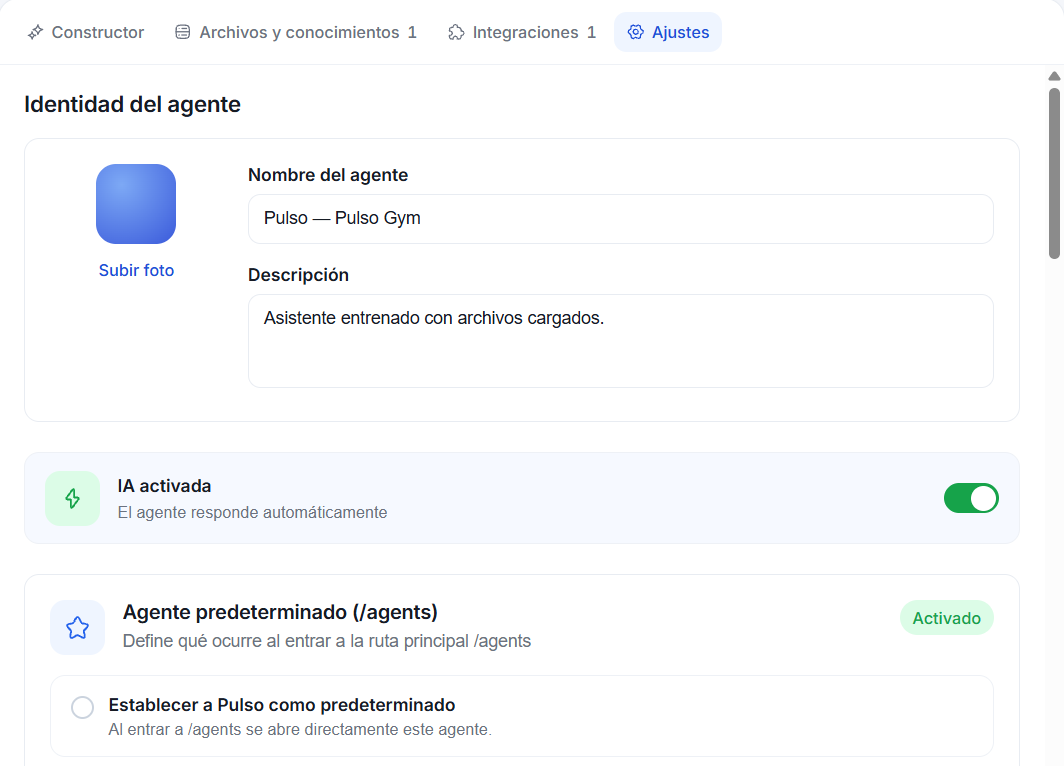
Identidad del agente
- Foto, nombre y descripción del agente.
- IA activada: con este interruptor el agente responde automáticamente. Si lo apagás, pasa a decir IA desactivada — El agente no responde mensajes y deja de responder hasta que lo vuelvas a prender.
Agente predeterminado
Qué pasa cuando alguien de tu equipo entra a Agentes:
- Establecer este agente como predeterminado: se abre directamente este agente.
- Automático por actividad (recomendado): se abre el agente con más mensajes.
- Sin agente predeterminado: se muestra siempre la lista completa.
Política de audiencia IA
Restricciones y asignación de canales. Solo se configura si el agente tiene WhatsApp o Instagram conectado: si no, la sección te avisa que primero conectes una cuenta desde Integraciones.
Pausa de la IA al responder desde la app
Si vos o alguien de tu equipo responde una conversación desde la app de WhatsApp o de Instagram del celular, el agente deja de contestar en esa conversación, para no pisarse con ustedes. Los mensajes del cliente igual te quedan en la bandeja, y las demás conversaciones el agente las sigue atendiendo.
La opción está en la pestaña Ajustes del agente. Al lado de cada número conectado hay dos botones para elegir cómo vuelve a responder el agente:
- Manual: el agente queda en pausa en esa conversación hasta que vos lo reactives. Para reactivarlo, abrí la conversación en Conversaciones y hacé clic en Devolver a la IA (es lo mismo que después de tomar el control).
- Espera: al hacer clic, aparece abajo Se reactiva sola después de … minutos. Escribí cuántos minutos querés (por ejemplo, 15): pasado ese tiempo, el agente vuelve a responder solo.
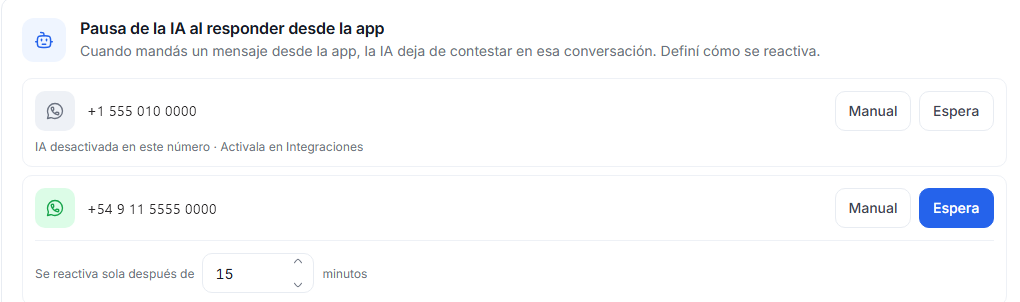
Si al lado del número dice IA desactivada en este número · Activala en Integraciones, el agente no responde en ese número: activalo desde Integraciones.
Ojo: cuando el agente vuelve a responder, no contesta los mensajes que llegaron mientras estaba en pausa. Espera el próximo mensaje del cliente, y ese sí lo responde. Si quedó un mensaje sin contestar, respondelo vos antes de reactivarlo.
¿Qué pasa si además alguien toma el control en Conversaciones? Tomar control siempre manda sobre Espera:
| Qué pasó | Qué hace el agente |
|---|---|
| Respondieron desde el celular, con Espera de 15 minutos | Vuelve solo a los 15 minutos y responde los mensajes que llegan desde ese momento |
| Tomaron el control en Conversaciones y después respondieron desde el celular | No vuelve solo. Queda en pausa hasta que alguien haga clic en Devolver a la IA o cierre la conversación con Resolver |
| Respondieron desde el celular (con Espera corriendo) y después tomaron el control en Conversaciones | No vuelve solo. La pausa de Tomar control reemplaza a la del celular, así que también hay que reactivarlo a mano |
Llamadas de voz
Para las llamadas de WhatsApp a los números conectados a este agente, elegí ¿Quién atiende?:
- Atiende la IA: el agente contesta la llamada, y un vendedor puede intervenir en cualquier momento.
- Directo al vendedor: suena en el navegador de tu equipo. El cliente escucha el tono hasta que alguien atiende (30 segundos y corta).
Fecha y horario
Dónde está tu agente y cuándo atiende:
- Arriba ves la fecha y la hora que usa el agente y la zona horaria (por ejemplo, Argentina · Buenos Aires · GMT-3). Revisá que sea la tuya: con eso el agente sabe qué día y qué hora es para tus clientes.
- Responder sólo dentro del horario: fuera de ese horario el agente no responde con IA. Los mensajes igual quedan en la bandeja y una persona del equipo los puede contestar.
- Con Editar horario elegís qué días atiende y de qué hora a qué hora. Si querés, escribí un Mensaje fuera de horario (por ejemplo, «¡Gracias por escribirnos! Te respondemos el lunes a partir de las 8»): se envía una sola vez por conversación (cada 24 horas). Si lo dejás vacío, fuera de horario el agente simplemente no responde. Hacé clic en Listo; los cambios se guardan solos.
Ojo: cuando empieza el horario, el agente no responde los mensajes que llegaron fuera de él: esos quedan en la bandeja para que los conteste una persona del equipo. El agente vuelve a responder desde el próximo mensaje del cliente. En la lista de Conversaciones, un reloj naranja junto a la hora te avisa que hay un mensaje del cliente esperando respuesta.
En este video ves cómo se activa el horario y se suma el sábado:
Comportamiento
| Opción | Qué hace |
|---|---|
| Visibilidad del agente | Público o privado. Tiene que estar en Público para que funcionen el chat de tu web y la página alojada |
| Saludo personalizado de WhatsApp | Saluda por el nombre una vez por conversación |
| Restringir conocimiento | Responde solo con lo que hay en tus documentos |
| Incluir fuentes | Cita los documentos que usó en cada respuesta |
| Detección de idioma | Responde en el idioma del cliente |
| Formato markdown | Usa negritas, listas y enlaces en las respuestas |
| Respuestas de voz (audio) | Responde con notas de voz generadas con IA |
| Mensajes en burbujas (más humano) | Divide la respuesta en mensajes cortos, con «escribiendo…» entre cada uno |
Opciones avanzadas
Al final de la pestaña está Opciones avanzadas («Configuración técnica del agente»), con el botón Ver opciones. Antes de abrirlas, Bravilo te avisa que cualquier cambio ahí modifica cómo contesta el agente y te recomienda pedir el ajuste en el Constructor. Si no sabés qué tocar, dejalas como están.
¿Te sirvió esta guía?
Guías relacionadas
¿No lo resolviste?
Escribinos por el chat: te responde el equipo de Bravilo.