
Conversaciones: leer, responder y cerrar
¿Para qué sirve?
En Conversaciones están todas las charlas de tus agentes con tus clientes, de todos los canales (WhatsApp, Instagram, tu web…) en un mismo lugar. Desde acá leés lo que se habló, respondés vos cuando hace falta y cerrás las conversaciones terminadas.
Para entrar, hacé clic en Conversaciones (el ícono de la bandeja) en el menú de la izquierda. El número rojo arriba del ícono dice cuántas tenés sin leer.
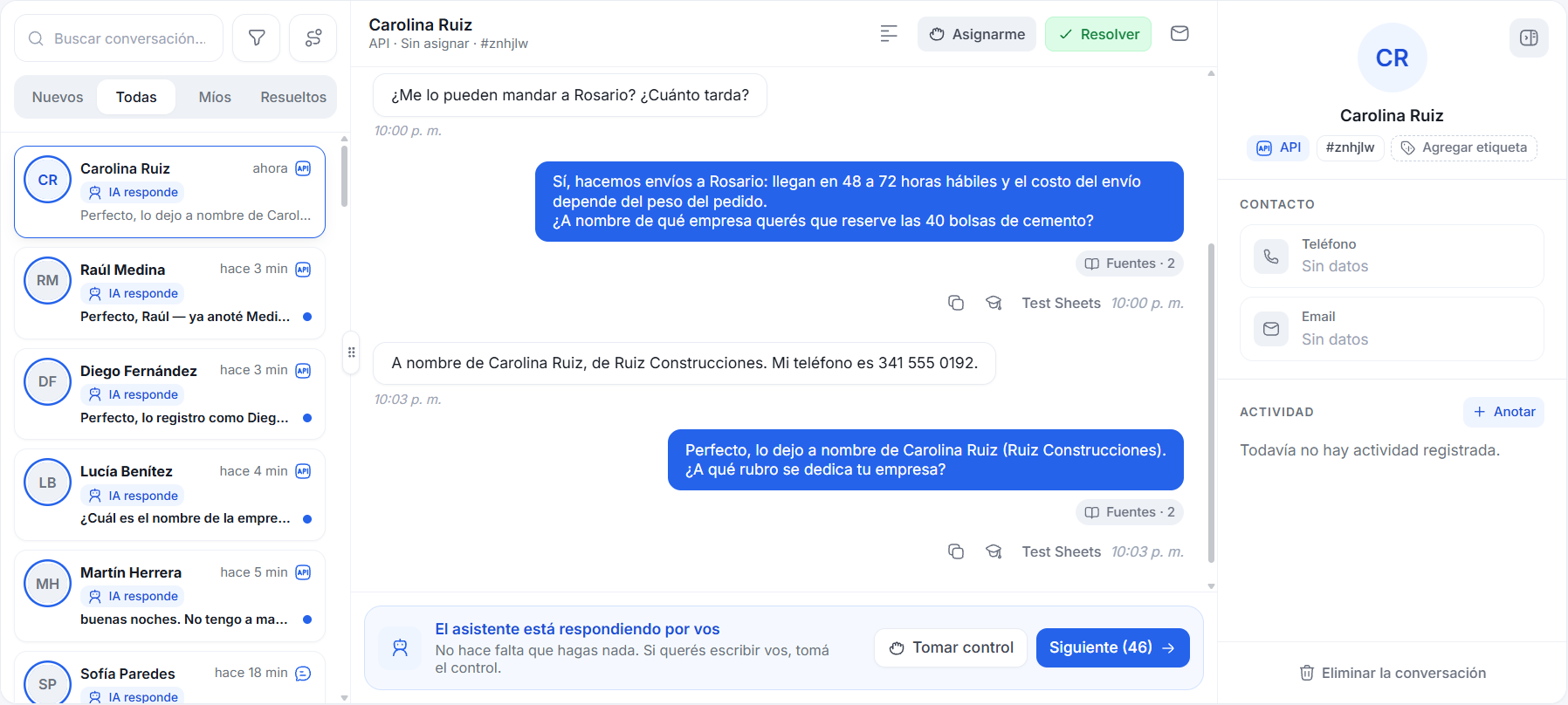
Encontrar una conversación
A la izquierda está la lista, con cuatro pestañas:
| Pestaña | Qué muestra |
|---|---|
| Nuevos | Las conversaciones que empezaron hace poco |
| Todas | Todas las conversaciones |
| Míos | Las que tenés asignadas vos |
| Resueltos | Las que ya se cerraron |
Cada conversación muestra su estado:
- IA responde: el agente está atendiendo solo. No hace falta que hagas nada.
- Te toca a vos: una persona del equipo tomó la conversación y el agente está en pausa.
- Urgente: el agente detectó que conviene que alguien la mire pronto.
- Resuelta: la conversación se cerró.
Si al lado de la hora aparece un reloj naranja, el último mensaje es del cliente y todavía nadie le respondió. Pasa, por ejemplo, con los mensajes que llegaron fuera de horario o mientras la conversación la tenía alguien del equipo.
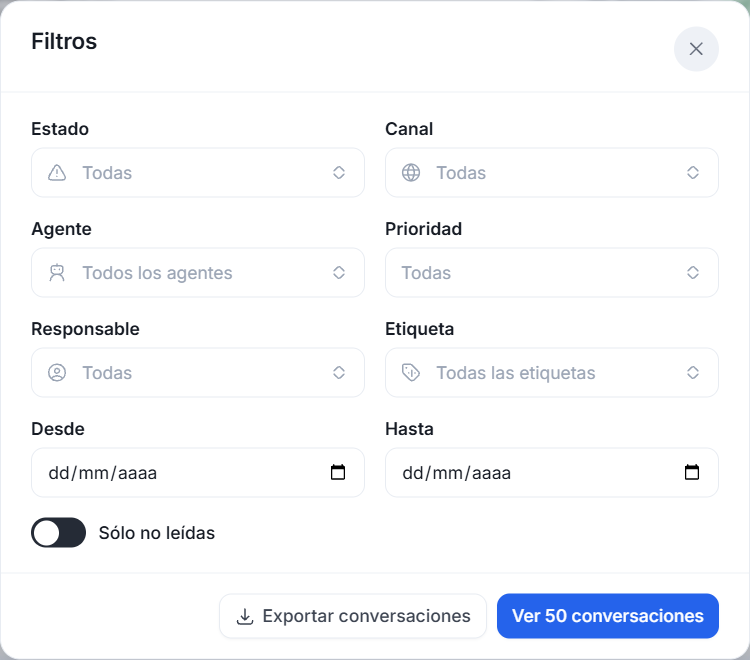
Arriba de la lista tenés el buscador y el botón de Filtros, para quedarte solo con las que te interesan:
- Estado: IA responde, Te toca a vos o Resuelta.
- Canal: WhatsApp, Sitio web, Instagram, Messenger, Telegram, Mercado Libre o Dashboard (el chat de prueba del agente).
- Agente, Prioridad (Alta, Media o Baja), Responsable (la persona del equipo asignada) y Etiqueta.
- Desde y Hasta, para elegir un rango de fechas, y Sólo no leídas.
Hacé clic en Ver … conversaciones para aplicar los filtros. Desde la misma ventana, con Exportar conversaciones, descargás las conversaciones en un archivo.
Leer una conversación
Hacé clic en una conversación para abrirla. Arriba ves el nombre del cliente, el canal y quién la tiene asignada.
- Resumen de la conversación (el ícono de las líneas, arriba): un resumen corto, hecho con IA, de todo lo que se habló. Útil para ponerte al día sin leer todo.
- Marcar como no leída (el ícono del sobre): la conversación vuelve a figurar como pendiente de leer.
- En cada respuesta del agente tenés Fuentes (los documentos que usó para responder), Copiar el mensaje y Enseñale la respuesta correcta (ver más abajo).
- Con Siguiente, abajo a la derecha, pasás a la próxima conversación de la lista.
Responder vos
Mientras el agente atiende, abajo ves El asistente está respondiendo por vos. Si querés escribir vos:
- Hacé clic en Tomar control. El agente deja de responder en esa conversación (en las demás sigue atendiendo) y el estado pasa a Te toca a vos.
- Escribí tu mensaje en Responder.
- Hacé clic en Enviar, o apretá Ctrl + Enter (⌘ + Enter en Mac).
Ojo: la tecla Enter sola agrega una línea nueva, no envía el mensaje.
Al lado del campo tenés botones para insertar un emoji, adjuntar un archivo y grabar un audio.
Cuando termines, hacé clic en Devolver a la IA para que el agente vuelva a atender esa conversación.
Ojo: al devolverle la conversación, el agente no contesta los mensajes que el cliente mandó mientras la tenías vos. Espera el próximo mensaje del cliente, y ese sí lo responde. Si quedó algún mensaje sin contestar, respondelo vos antes de hacer clic en Devolver a la IA.
En este video ves el recorrido completo: tomar el control, responder, dejar una nota privada y devolverle la conversación a la IA:
En el video, «Test Sheets» es un agente de prueba que armamos para estas guías. En tu cuenta vas a ver el nombre de tu propio agente.
Notas privadas
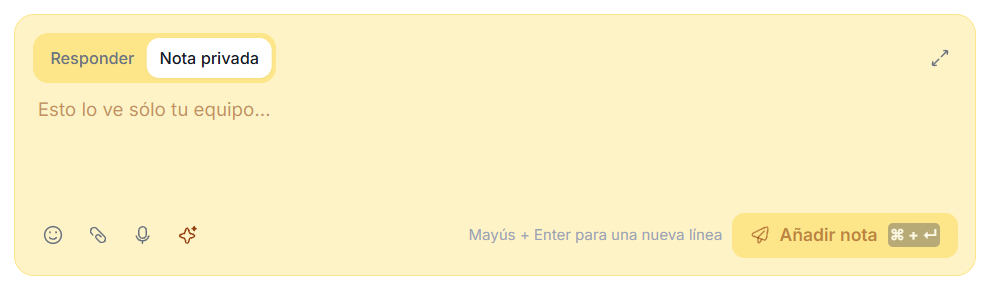
Para dejarle un comentario a tu equipo sin que lo vea el cliente:
- Tomá el control de la conversación.
- Arriba del campo, cambiá de Responder a Nota privada (el campo se pone amarillo).
- Escribí la nota y hacé clic en Añadir nota.
La nota queda en la conversación como NOTA INTERNA, con tu nombre. El cliente no la recibe.
Asignarte una conversación
Para que todos sepan que una conversación la atendés vos, hacé clic en Asignarme, arriba. La conversación pasa a decir Asignada a vos y aparece en tu pestaña Míos. Para soltarla, hacé clic en Liberar.
Enseñarle al agente la respuesta correcta
Si el agente respondió algo incompleto o equivocado, podés corregirlo desde la misma conversación:
- En la respuesta del agente, hacé clic en Enseñale la respuesta correcta (el ícono del birrete).
- Se abre Enseñarle la respuesta, con la pregunta del cliente y lo que contestó el agente.
- En ¿Qué tendría que haber contestado?, escribí la respuesta que querés que dé la próxima vez.
- Si querés, abrí Opciones avanzadas para ajustar La pregunta que la activa (cómo suele preguntarlo el cliente) y sumar una URL de la fuente (la dirección que el agente va a mostrar como fuente).
- Hacé clic en Guardar la respuesta.
Bravilo se lo pasa al Constructor del agente: si es un dato, lo guarda en su información; si es una regla, ajusta sus instrucciones. Al guardar, arriba aparece Listo, el Constructor lo está aplicando, y te llega otro aviso, Anotación aplicada, cuando el cambio quedó hecho. Desde ese momento, el agente responde con lo que le enseñaste cuando le pregunten algo parecido.
En este video ves cómo se corrige la respuesta del agente sobre los envíos:
En los mensajes que escribiste vos aparece Enseñarle esta respuesta: sirve para que el agente aprenda tu respuesta y la use la próxima vez.
Cerrar una conversación
Cuando la consulta quedó resuelta:
- Hacé clic en Resolver, arriba.
- Se abre Cerrar conversación. Si querés, contá qué pasó en el campo de arriba.
- Elegí cómo terminó:
- Se vendió: cuenta como una venta.
- No se concretó: cuenta como una oportunidad perdida.
- Solo cerrar (no era una venta): no cuenta ni como venta ni como pérdida.
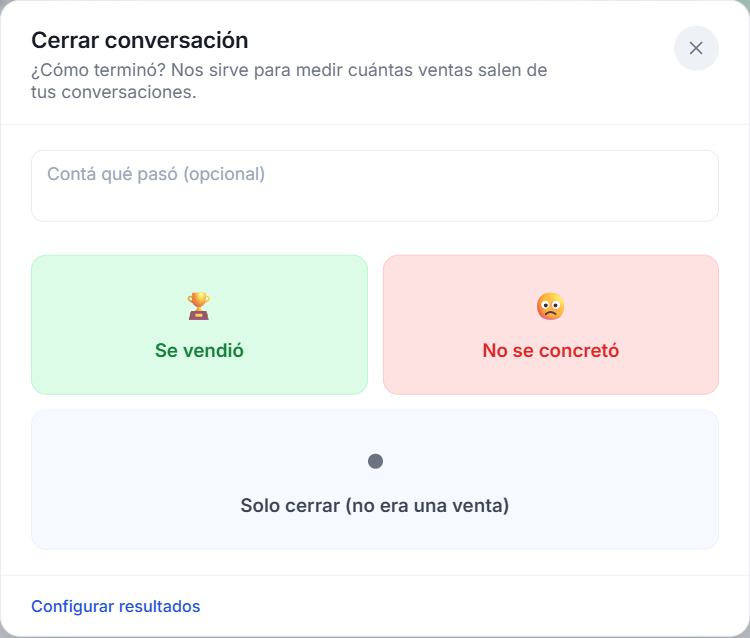
La conversación pasa a Resuelta, se mueve a la pestaña Resueltos y queda sin asignar. Si la tenías tomada, al resolverla el agente vuelve a quedar a cargo de esa conversación. Esas tres opciones se pueden cambiar en Configuración y después CRM: ver Configuración de tu cuenta.
La ficha del contacto
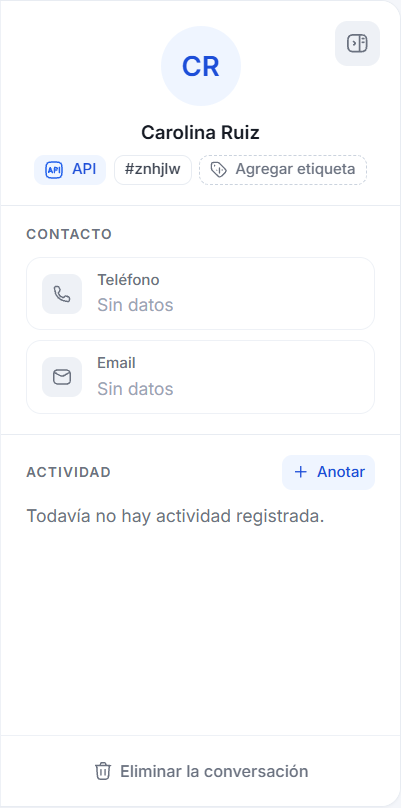
A la derecha de la conversación está la ficha del cliente (con el ícono de arriba a la derecha la mostrás u ocultás):
- Agregar etiqueta: buscá una etiqueta o escribí una nueva, elegí un color y hacé clic en Guardar. Las etiquetas sirven para encontrar después la conversación y filtrar la lista.
- Ver perfil comercial: todo lo que se sabe de ese cliente.
- Contacto: su teléfono y su email. Si el agente los consiguió en la charla, dice Contacto guardado automáticamente. Con Ver llamadas ves sus llamadas.
- Actividad: lo que el agente detectó en la conversación (por ejemplo, «El agente no supo responder sobre envíos») y las anotaciones de tu equipo, que se suman con Anotar.
- Eliminar la conversación: la borra.
Repartir las conversaciones entre tu equipo
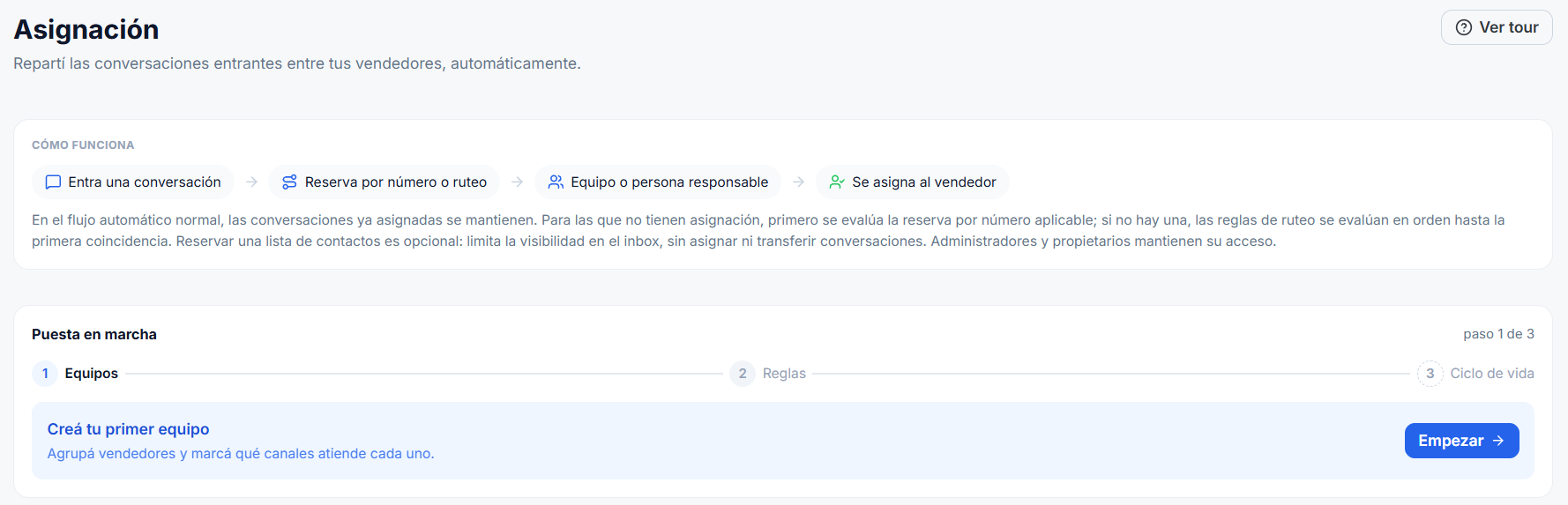
Con el botón que está al lado de Filtros entrás a Asignación, donde configurás cómo se reparten las conversaciones nuevas entre tus vendedores, sin hacerlo a mano. Se arma en tres pasos:
- Equipos: agrupá a tus vendedores (por ejemplo, «Ventas») y marcá qué canales atiende cada equipo.
- Reglas: definí a quién le llega cada conversación.
- Ciclo de vida: las etapas por las que pasa.
Las conversaciones que ya tienen a alguien asignado lo mantienen. Los administradores y propietarios siguen viendo todas. Arriba a la derecha, Ver tour te muestra el recorrido paso a paso.
Preguntas frecuentes
Tomé el control y el agente no vuelve a responder. Mientras la conversación está en Te toca a vos, el agente no responde. Hacé clic en Devolver a la IA.
Configuré «Espera», pero el agente no volvió solo. Seguramente alguien tomó el control de esa conversación. Tomar control manda sobre Espera: el agente queda en pausa hasta que alguien haga clic en Devolver a la IA o cierre la conversación con Resolver, aunque se haya respondido desde el celular. Ver Pausa de la IA al responder desde la app.
Devolví la conversación a la IA, pero no contestó el último mensaje del cliente. Es lo esperado: el agente responde los mensajes que llegan después de que se la devolvés, no los que llegaron mientras la tenías vos. Respondé vos ese mensaje; cuando el cliente vuelva a escribir, el agente sigue.
Respondí desde el celular y el agente dejó de contestar en esa conversación. Es la pausa para no pisarte. Podés elegir si el agente vuelve solo después de unos minutos o si lo reactivás vos: ver Pausa de la IA al responder desde la app.
Escribí un mensaje y apreté Enter, pero no se envió. Enter agrega una línea nueva. Enviá con el botón Enviar o con Ctrl + Enter.
¿El cliente ve mis notas privadas? No. Solo las ve tu equipo.
El agente respondió mal. ¿Tengo que escribirle a soporte? Primero probá con Enseñale la respuesta correcta, en esa misma respuesta. Si el problema sigue, escribinos desde el chat de soporte (el ícono del auricular, abajo a la izquierda).
Aparecen conversaciones con el canal «Dashboard». Son las del chat de prueba de tus agentes. Ver Probar tu agente.
Aparecen conversaciones con el canal «API». Son las que llegan desde un sistema propio conectado a Bravilo. Ver Claves de API.
Dice «Terminá tu agente para ver Conversaciones». Ver El menú de Bravilo.
¿Te sirvió esta guía?
Guías relacionadas
¿No lo resolviste?
Escribinos por el chat: te responde el equipo de Bravilo.