
Patrones comerciales IA
¿Para qué sirve?
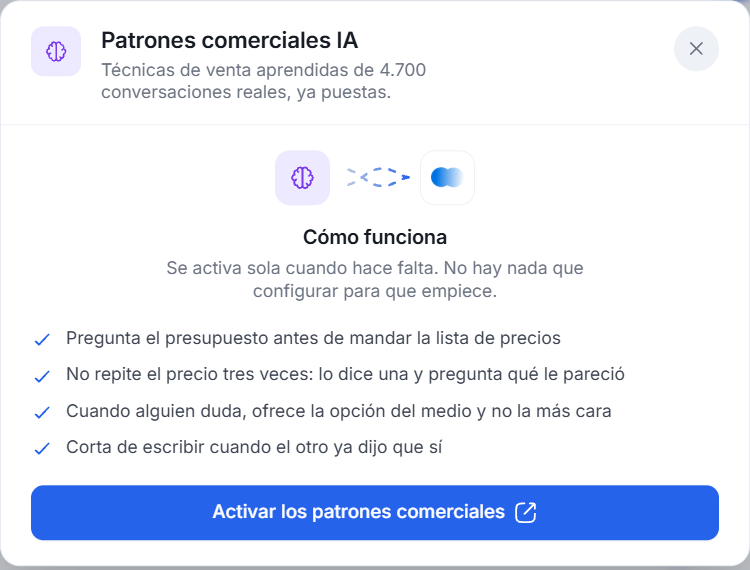
Le suma al agente técnicas de venta ya armadas. Según Bravilo, salen de 4.700 conversaciones reales. Con los patrones activados, el agente busca:
- Pregunta el presupuesto antes de mandar la lista de precios.
- No repite el precio varias veces: lo dice una vez y pregunta qué le pareció.
- Cuando alguien duda, ofrece la opción del medio y no la más cara.
- Deja de insistir cuando el cliente ya dijo que sí.
Se activa solo cuando hace falta: no hay nada que configurar.
Qué esperar: es un ajuste fino, no un cambio de personalidad. Lo que le escribiste en el Constructor manda: si le pediste algo distinto (por ejemplo, mandar siempre la lista de precios), el agente sigue tus instrucciones.
Cómo activarlo
-
Entrá al agente y abrí Integraciones.
-
En la tarjeta Patrones comerciales IA, hacé clic en Conectar y después en Activar los patrones comerciales.
-
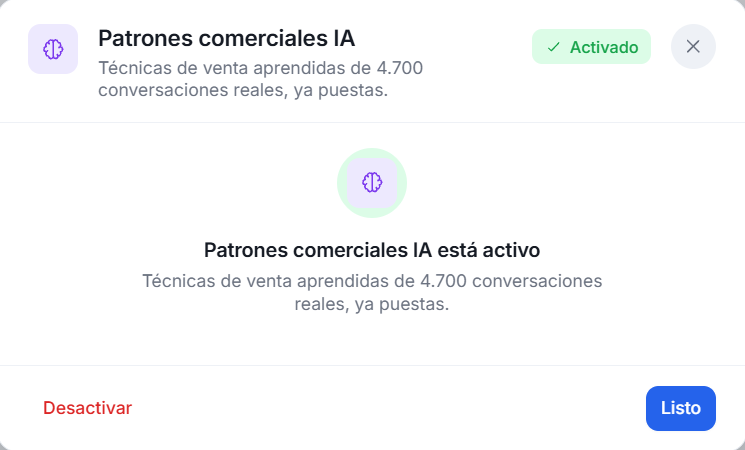
La ventana pasa a decir Activado. Hacé clic en Listo. En la tarjeta vas a ver Activo.
Cómo comprobar el efecto
Funciona mejor si el agente tiene tus productos y precios cargados (ver Cargar documentos). Probalo en el chat de prueba con una consulta de compra, por ejemplo «¿cuánto sale un taladro?» y después «no sé cuál llevar».
En nuestra prueba, con tres taladros cargados, la diferencia se vio así:
| Sin patrones | Con patrones | |
|---|---|---|
| Ante «¿cuánto sale?» | Mandó la lista completa de precios | No mandó la lista de entrada |
| Ante «no sé cuál llevar» | Repitió los tres precios y ofreció cotización, llamada o visita | Nombró cada precio una vez y preguntó para qué lo iba a usar |
Para comparar vos, hacé la misma conversación con los patrones activados y desactivados, y hacé clic en Reiniciar conversación en el chat de prueba antes de cada una.
Para apagarlos, en la tarjeta hacé clic en Configuración y después en Desactivar. La tarjeta vuelve a Sin conectar.
Si querés ajustar el estilo de venta a tu manera, ver Cómo darle buenas instrucciones al agente.
¿Te sirvió esta guía?
Guías relacionadas
¿No lo resolviste?
Escribinos por el chat: te responde el equipo de Bravilo.