
Habilitar autonomía
¿Para qué sirve?
Hace que el agente trabaje solo y en segundo plano, las 24 horas: además de responder, puede usar herramientas por su cuenta (buscar información en internet, mandar correos, programar recordatorios o buscar posibles clientes) sin que nadie se lo pida en cada paso.
Cómo activarla
- Entrá al agente y abrí Integraciones.
- En la tarjeta Habilitar autonomía, hacé clic en Iniciar.
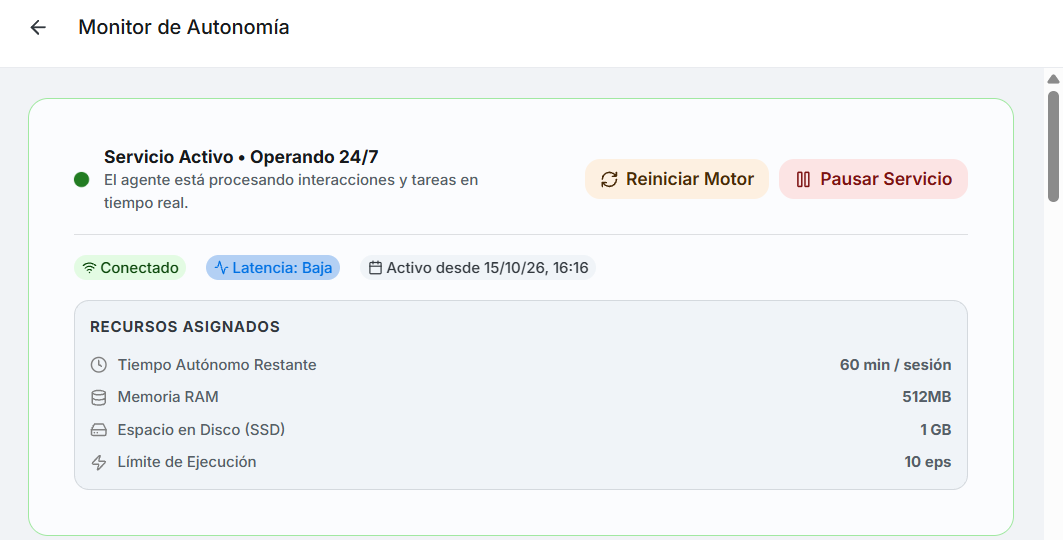
- Se abre el Monitor de Autonomía con el estado Servicio Activo · Operando 24/7: la autonomía ya está funcionando.
Después, la tarjeta figura como Activo. Para volver al Monitor, hacé clic en Configurar.
Qué muestra el Monitor de Autonomía
- Reiniciar Motor y Pausar Servicio: reiniciar la autonomía desde cero (útil si notás que no responde) o apagarla.
- Recursos asignados: el tiempo autónomo por sesión (60 minutos), la memoria, el disco y el límite de ejecución. Es informativo; no hace falta tocarlo.
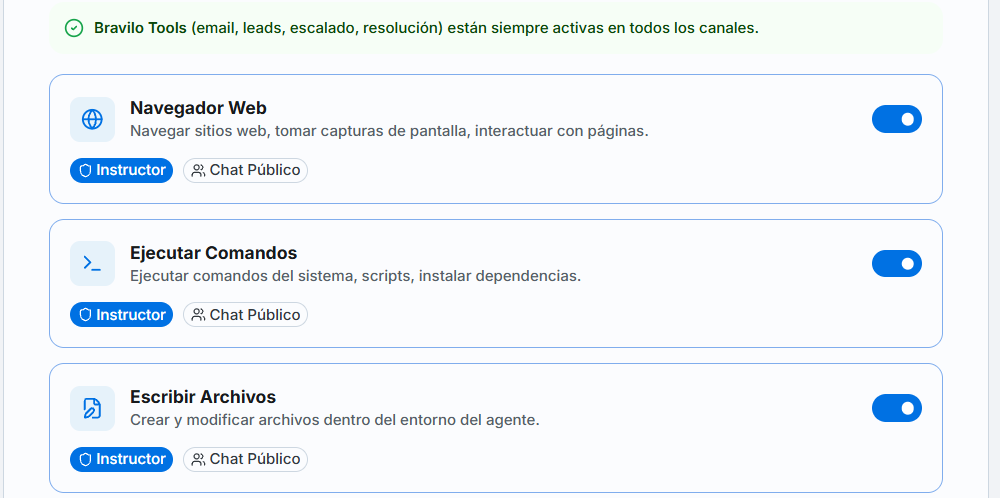
- Herramientas: lo que el agente puede hacer en modo autónomo. Cada una se prende o se apaga con su interruptor.
- Habilidades Creadas: las conexiones que el agente aprendió a usar, por ejemplo una API que cargaste en Conectar APIs.
Arriba de las herramientas, el Monitor aclara que las Bravilo Tools (email, leads, escalado y resolución) están siempre activas en todos los canales.
Las herramientas
| Herramienta | Qué hace |
|---|---|
| Navegador Web | Navega sitios, toma capturas de pantalla e interactúa con páginas |
| Búsqueda Web | Busca información actualizada en internet |
| Base de Conocimientos | Consulta tus documentos, preguntas frecuentes, productos y políticas |
| Tareas Programadas | Programa recordatorios, reportes periódicos y mensajes para más tarde |
| Enviar Emails | Manda correos directamente desde el agente |
| Contactos | Crea, edita, busca y elimina contactos |
| Find Leads | Busca posibles clientes nuevos y los guarda en tus listas de contactos |
| Pipeline | Consulta las oportunidades y las mueve de etapa |
| Listas | Administra las listas de contactos |
| Campañas | Crea, inicia y cancela campañas |
| Delegar Tareas | Le pasa tareas a otros sistemas o agentes conectados |
| Fábrica de Integraciones | Crea conexiones con CRM, sistemas de gestión y APIs externas |
| Ejecutar Comandos, Escribir Archivos y Leer Archivos | Trabajan dentro del entorno técnico del agente |
Instructor y Chat Público
Debajo de cada herramienta hay dos marcas, que indican dónde la puede usar el agente:
- Instructor: cuando vos le hablás al agente desde el Constructor.
- Chat Público: cuando le escribe un cliente, por WhatsApp, Instagram, tu web u otro canal.
La marca que está pintada es la que está habilitada. Si querés que el agente use una herramienta con tus clientes, tiene que tener Chat Público activado.
Preguntas frecuentes
¿Cómo la apago? En el Monitor de Autonomía, hacé clic en Pausar Servicio.
¿El agente sigue funcionando si cierro Bravilo? Sí. Según el Monitor, el agente se mantiene activo en la nube aunque cierres el panel.
¿Te sirvió esta guía?
Guías relacionadas
¿No lo resolviste?
Escribinos por el chat: te responde el equipo de Bravilo.