
Contactos y oportunidades
Contactos
¿Para qué sirve?
Reúne a todas las personas que hablaron con tus agentes y las que cargues vos. Cuando el agente consigue los datos de alguien (nombre, teléfono, email), el contacto se guarda solo: no hace falta configurar nada. En la conversación, el panel del contacto lo marca como Contacto guardado automáticamente.
Qué hay en la pantalla
En el menú lateral, entrá a Contactos:
- Arriba, cuántos contactos usás sobre el límite de tu plan (por ejemplo, «2 / 500»), y las métricas: Total de contactos, Con email, Con teléfono y Esta semana.
- Filtros por canal, por sentimiento (cómo se sintió el cliente en la conversación) y por etiqueta.
- Los botones Importar Contactos, Nuevo Contacto y Listas.

Cómo importar tus contactos
Si ya tenés una lista de clientes en Excel o Google Sheets:
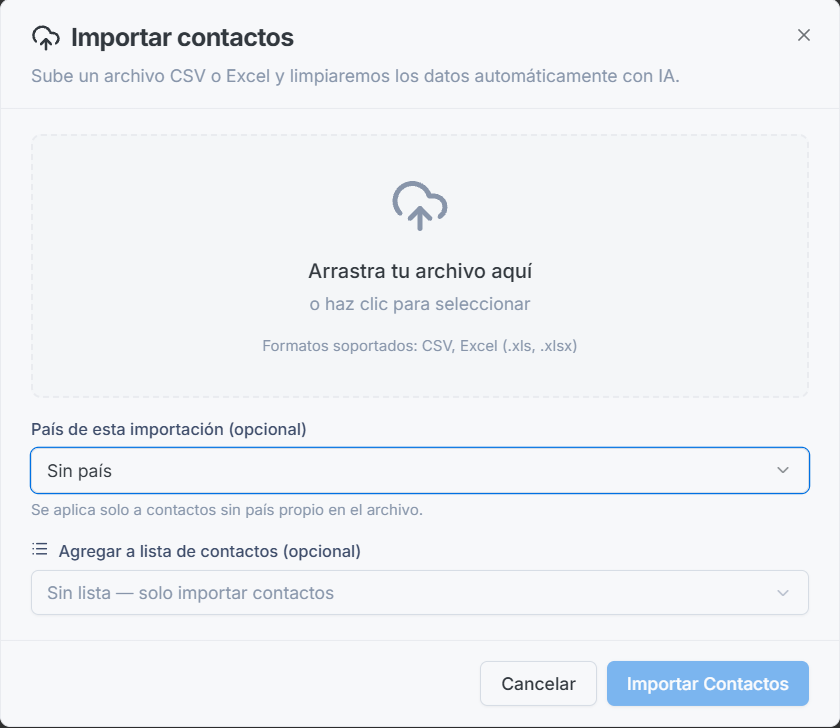
- En Contactos, hacé clic en Importar Contactos.
- Arrastrá el archivo o hacé clic para elegirlo. Sirve CSV o Excel (.xls, .xlsx). Bravilo limpia los datos automáticamente con IA.
- Si querés, elegí el País de esta importación: se aplica solo a los contactos que no tienen país en el archivo.
- Si querés, elegí una lista en Agregar a lista de contactos para sumarlos ahí.
- Hacé clic en Importar Contactos.
Listas
Con Listas agrupás contactos (por interés, por etapa o por zona) para usarlos después en una campaña.
Oportunidades
¿Para qué sirve?
Oportunidades (antes «Pipeline») muestra tus leads (las personas que mostraron interés en comprar) organizados por etapa, desde el primer mensaje hasta la venta.
Qué hay en la pantalla
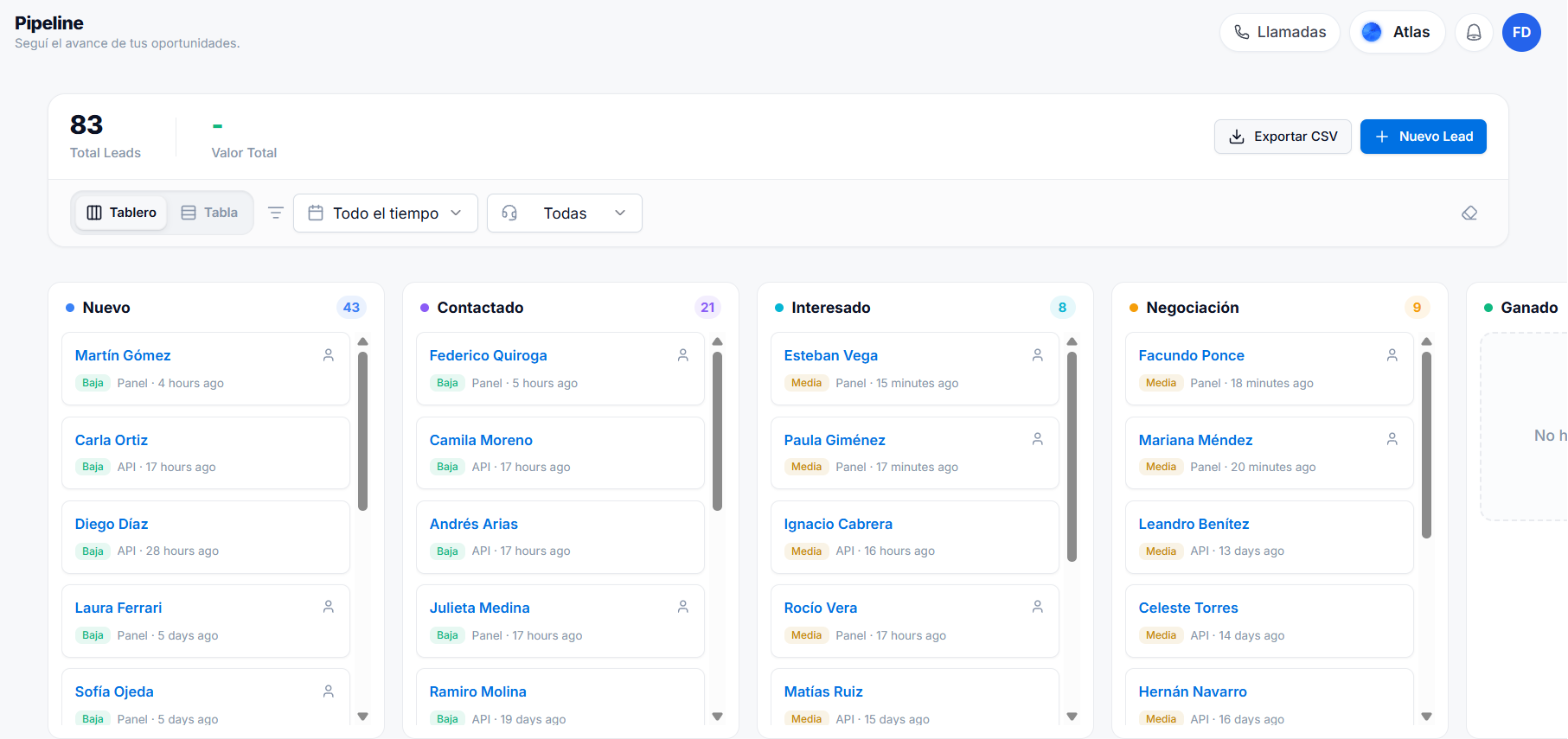
- La página se llama Pipeline («Seguí el avance de tus oportunidades»).
- Las etapas son Nuevo, Contactado, Interesado, Negociación, Ganado y Perdido.
- Se ve como Tablero (una columna por etapa) o como Tabla.
- En el tablero podés arrastrar un lead de una etapa a otra.
- Cada lead muestra su prioridad y de dónde vino.
- Arriba: el total de leads y el valor total, un filtro por fecha, Exportar CSV (descarga la lista para abrirla en Excel) y Nuevo Lead (para cargar uno a mano).
Preguntas frecuentes
No veo «Pipeline» en el menú. Hoy se llama Oportunidades. Si aparece bloqueada con «Contratá un plan para ver…», hace falta contratar un plan que la incluya. Ver Planes y créditos.
Contactos u Oportunidades aparecen bloqueadas. Las dos muestran «Contratá un plan para ver…» si la cuenta no tiene un plan que las incluya. Ver Planes y créditos.
¿Qué pasa si llego al límite de contactos de mi plan? Arriba de Contactos ves cuántos usás sobre el total. Si lo alcanzás, revisá tu plan en Planes y créditos.
¿Te sirvió esta guía?
Guías relacionadas
¿No lo resolviste?
Escribinos por el chat: te responde el equipo de Bravilo.