
Conectar APIs (herramientas HTTP)
¿Para qué sirve?
Permite que el agente consulte información de otro sistema mientras conversa: un precio, el stock, una cotización o el estado de un pedido. Así responde con el dato real en vez de decir «no sé».
Para conectarlo necesitás una API: es la puerta que tiene un sistema para que otros programas le pidan datos. Si no sabés si tu sistema tiene una, preguntale a quien lo administra.
Ejemplos de uso
- Consultar precios o stock en tu sistema.
- Consultar el estado de un pedido.
- Crear un ticket de soporte.
- Generar un link de pago.
¿Querés que Bravilo le avise a otro sistema cuando pasa algo, sin que nadie se lo pida? Eso son los Webhooks.
Cómo configurarlo
-
Entrá al agente y abrí Integraciones.
-
En la tarjeta Conectar APIs, hacé clic en Conectar y después en Agregar una herramienta.
-
Elegí cómo empezar:
- Contame qué querés: describís con tus palabras qué tiene que consultar.
- Desde una plantilla: usás una ya armada (por ejemplo, la cotización del dólar).
- Pegá un cURL: si quien administra tu sistema te pasó un ejemplo de consulta (un cURL), lo pegás y Bravilo completa el resto.
- A mano: cargás cada dato vos.
-
Completá:
- Cómo se llama la herramienta.
- Cuándo usarla: explicá en qué situación tiene que consultarla. De esto depende que el agente la use en el momento justo.
- Método y dirección: la dirección web a la que el agente hace la consulta. Si una parte cambia según la conversación (por ejemplo, el número de pedido), escribila como
:nombrey el agente la completa. - Autenticación (la clave de acceso, si el sistema pide una) y opciones avanzadas, solo si hacen falta.
-
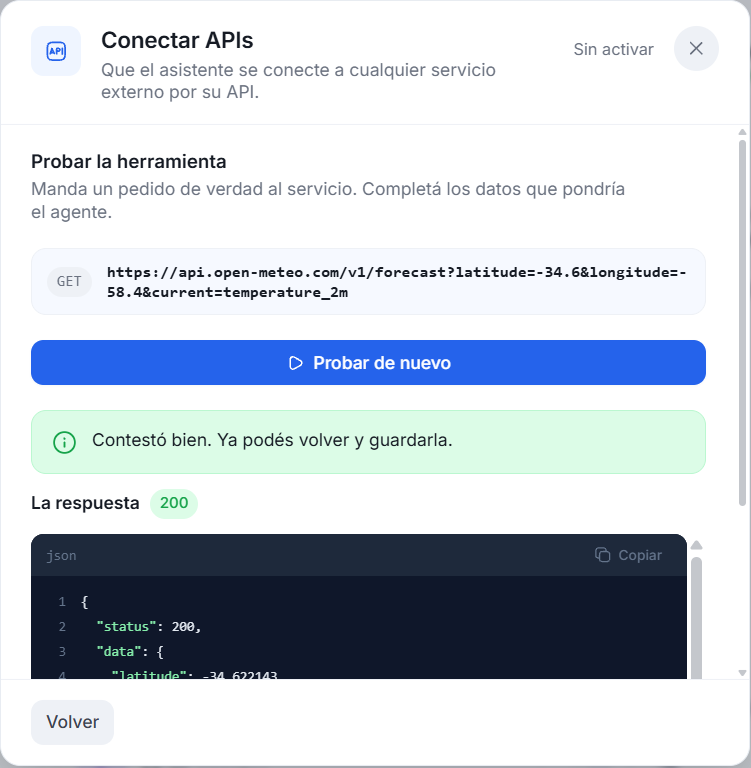
Recomendado: hacé clic en Probar y después en Mandar la prueba para ver si responde bien. Si dice Contestó bien, debajo ves la respuesta del otro sistema con el código 200 (quiere decir que salió todo bien).
-
Hacé clic en Guardar la herramienta y después en Listo.
En este video ves cómo se carga una herramienta desde una plantilla (la cotización del dólar) y cómo la usa el agente en el chat de prueba:
En el video, «Claudio» es un agente de prueba que armamos para estas guías. En tu cuenta vas a ver el nombre de tu propio agente.
Cómo comprobar que funciona
En el chat de prueba, hacé una pregunta que necesite ese dato (por ejemplo, «¿cómo viene mi pedido 1234?») y fijate que el agente responda con la información del otro sistema.
Preguntas frecuentes
¿Cómo sé si funciona antes de guardarla? Con Probar y después Mandar la prueba ves lo que responde el otro sistema. Si dice «Contestó bien», ya la podés guardar.
¿Cómo sabe el agente cuándo usarla? Por lo que escribiste en Cuándo usarla. Cuanto más clara la explicación, mejor. Por ejemplo: «Cuando el cliente pregunte por el estado de su pedido y te dé el número».
¿Te sirvió esta guía?
Guías relacionadas
¿No lo resolviste?
Escribinos por el chat: te responde el equipo de Bravilo.