
Campañas (envíos masivos)
¿Para qué sirve?
Mandar un mensaje a muchos contactos a la vez por WhatsApp o Instagram: promociones, novedades, recordatorios o volver a contactar a clientes que no escriben hace tiempo.
Antes de empezar
- Un plan que incluya Campañas: si no, la sección aparece bloqueada con «Contratá un plan para ver…».
- WhatsApp conectado. Ver Conectar WhatsApp Business.
- Una plantilla aprobada por Meta: un mensaje con un formato que Meta revisó y aprobó antes de usarlo. WhatsApp no deja mandar un mensaje libre a alguien que no te escribió hace poco, así que las campañas siempre usan plantillas. Se crean y se aprueban en el administrador de WhatsApp de Meta.
- Saber que Meta cobra cada mensaje de una campaña (las plantillas se cobran siempre), aparte de tu plan de Bravilo, y que la cuenta de WhatsApp tiene que tener un método de pago. Ver Lo que cobra Meta por WhatsApp.
Cómo crear una plantilla en Meta
Las plantillas no se crean en Bravilo sino en el administrador de WhatsApp de Meta (WhatsApp Manager):
- Elegí un nombre, el idioma y la categoría de la plantilla.
- Escribí el mensaje. Podés usar variables, espacios que se completan para cada contacto: por ejemplo,
{{1}}para el nombre («Hola {{1}}, tenemos novedades…»). - Enviala a revisión. Cuando Meta la aprueba, queda disponible para usarla en Bravilo.
Consejo: Meta suele aprobar más rápido las plantillas informativas que las muy promocionales. Evitá un tono agresivo.
Cómo configurarlo
- En el menú lateral, entrá a Campañas y hacé clic en Nueva Campaña.
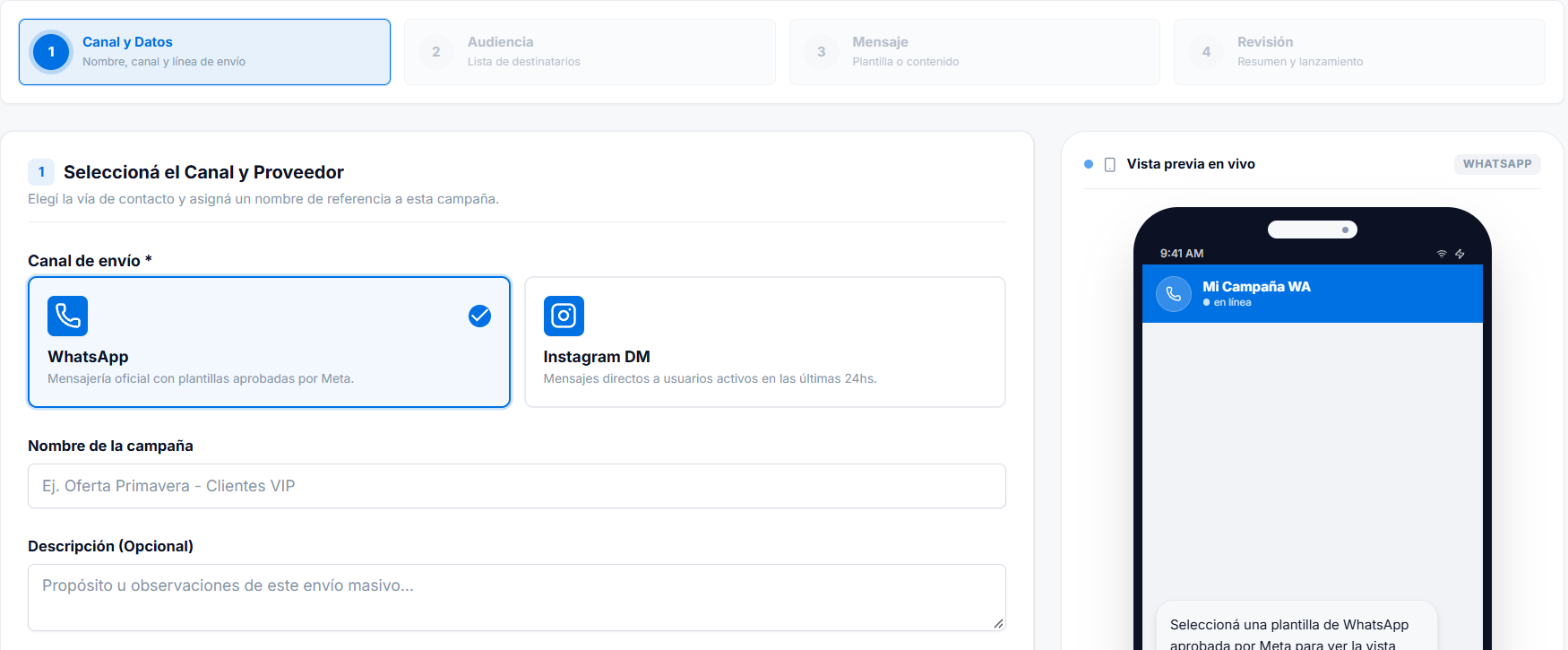
- Canal y Datos: elegí el canal, ponele un nombre a la campaña (y, si querés, una descripción) y elegí la Línea / Cuenta de envío.
- WhatsApp: mensajería oficial con plantillas aprobadas por Meta. Elegí la línea de envío.
- Instagram DM: mensajes directos a usuarios que escribieron en las últimas 24 horas.
- Audiencia: elegí la lista de destinatarios.
- Mensaje: la plantilla o el contenido. A la derecha ves una vista previa en vivo.
- Revisión: el resumen y el lanzamiento.
Personalizar el mensaje. Si escribís {{nombre}} u otro dato del contacto en el texto, cada persona recibe el mensaje con su propio dato. Funciona también con las plantillas de Meta que tienen variables con nombre. Si a un contacto le falta ese dato, el mensaje sale con un texto neutro en lugar de un espacio vacío.
Números que rebotaron. Bravilo saltea solo los números que en los últimos 90 días figuraron como no entregables en una campaña tuya, y te lo muestra en la vista previa y en el resumen. En el detalle de cada campaña ves el motivo más frecuente de los fallos y el motivo de cada mensaje.
Para mejores resultados: mandá cada campaña a una lista acotada (por interés, por etapa o por zona; ver Contactos y oportunidades) y usá variables para que cada mensaje se sienta personal.
Preguntas frecuentes
Dice «No hay líneas de WhatsApp configuradas». Primero conectá WhatsApp a un agente. Ver Conectar WhatsApp Business.
No veo «Broadcast» en el menú. Hoy se llama Campañas. Si aparece bloqueada con «Contratá un plan para ver…», hace falta contratar un plan que la incluya. Ver Planes y créditos.
¿Te sirvió esta guía?
Guías relacionadas
¿No lo resolviste?
Escribinos por el chat: te responde el equipo de Bravilo.