
Configuración de tu cuenta
¿Para qué sirve?
En Configuración se ajusta todo lo que no depende de un agente en particular: tu perfil, tu equipo, las conexiones de la organización, cómo se cierran las ventas y qué avisos te llegan.
Para entrar, hacé clic en tu inicial, arriba a la derecha, y después en Configuración. Las pestañas están a la izquierda. Organización (tu equipo) y API Keys tienen su propia guía: Invitar a tu equipo y Claves de API.
Perfil
- Tu foto (JPG, PNG o GIF, de hasta 5 MB) y tu nombre completo.
- Tu email, que no se puede cambiar.
- Idioma de la interfaz: se aplica al instante en todo el panel.
- Cerrar sesión en este dispositivo.
Logros y metas
Niveles, medallas, metas del mes y un ranking para motivar a tu equipo. Con el interruptor Logros y niveles los prendés o los apagás para todo el equipo.
Apagados, desaparecen de toda la aplicación y nadie suma puntos. Lo que se ganó no se pierde: vuelve como estaba cuando los prendés de nuevo.
Canales
Todas las conexiones de canales de la organización (WhatsApp, Instagram…) juntas en un solo lugar.
Cuidado: eliminar una conexión desde acá la borra por completo, para todos los agentes. Si solo querés sacarla de un agente, hacelo desde la pestaña Integraciones de ese agente, con Desvincular.
CRM
Un CRM es la herramienta para seguir a tus clientes y tus ventas. En esta pestaña decidís cómo se cuentan.
Resultados de resolución. Son las opciones que aparecen al cerrar una conversación (ver Conversaciones). Vienen tres:
| Resultado | Cómo cuenta |
|---|---|
| Se vendió | Como una venta |
| No se concretó | Como oportunidad perdida |
| Solo cerrar (no era una venta) | Ni venta ni pérdida |
Con Nuevo resultado sumás otro. En cada uno podés apagarlo con el interruptor, editarlo con el lápiz, borrarlo con la papelera o cambiar el orden con las flechas.
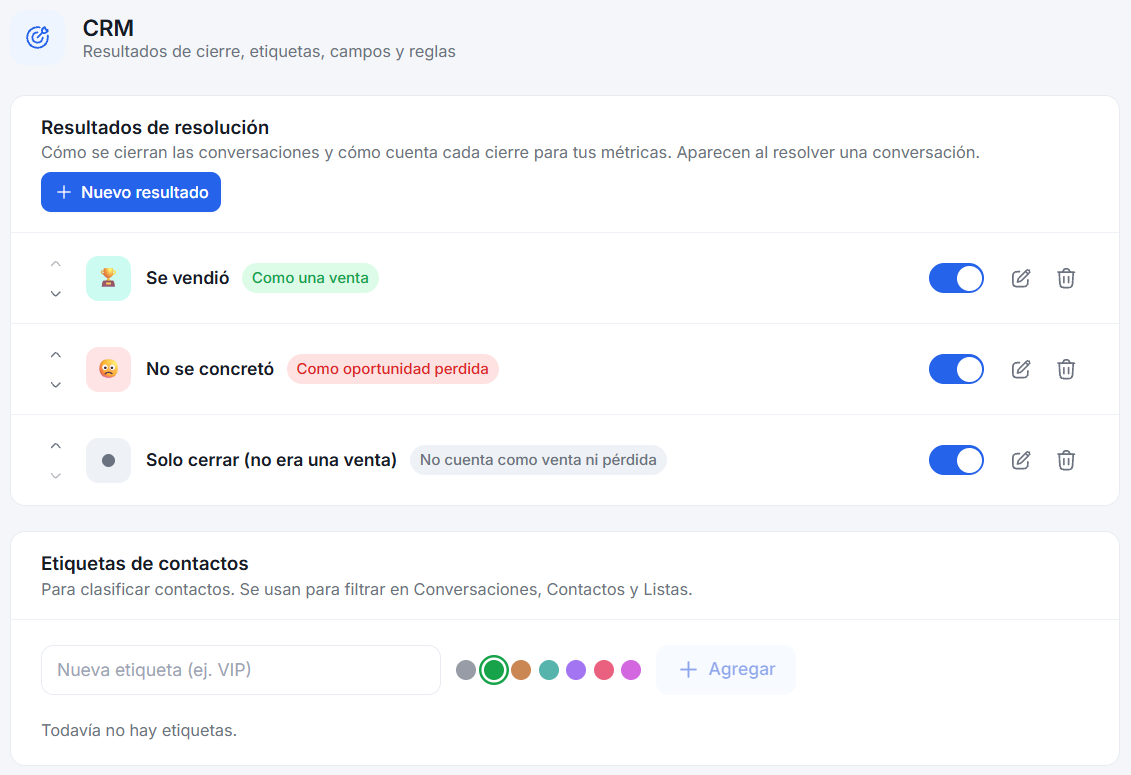
Etiquetas de contactos. Sirven para clasificar a tus clientes (por ejemplo, «VIP») y después filtrarlos en Conversaciones, Contactos y Listas. Escribí el nombre, elegí un color y hacé clic en Agregar. Para borrar una, hacé clic en la ×: se le quita a todos los contactos que la tenían.
Campos personalizados. Datos propios de tu negocio que querés guardar de cada cliente:
- De leads (las personas interesadas en comprar): por ejemplo, rubro, presupuesto o tamaño de la empresa. Los completa una persona o el agente.
- De contactos: se completan a mano y aparecen en la ficha del contacto.
Conversaciones y oportunidades. Dos opciones que mantienen sincronizadas una conversación y su oportunidad de venta:
- Al cerrar una oportunidad, resolver sus conversaciones: si marcás una oportunidad como ganada o perdida, sus conversaciones abiertas se cierran solas.
- Al resolver con resultado, actualizar la oportunidad: si cerrás una conversación como Se vendió, la oportunidad queda ganada; como No se concretó, perdida.
También está la Ventana de conversación nueva: cuántas horas una conversación cuenta como nueva.
Reglas automáticas. Lo que pasa solo cuando cambia una oportunidad: elegís un disparador (lo que tiene que pasar) y las acciones que le siguen, en orden.
Apps conectadas
Las aplicaciones a las que les diste acceso a tu cuenta de Bravilo, como Claude o ChatGPT. Ves quién conectó cada una, cuándo, y su último uso. Con Cortar acceso le quitás el permiso a una.
Notificaciones
Qué avisos te llegan y por dónde.
- Comportamiento de alertas: prendé o apagá el sonido de cada nivel de aviso (informativas, importantes y urgentes) y elegí cuánto tiempo se posponen las importantes y las urgentes.
- Notificaciones por WhatsApp: cargá tu número con el código de país (por ejemplo, +54 para Argentina) y hacé clic en Guardar. Sin número, los avisos por WhatsApp quedan apagados.
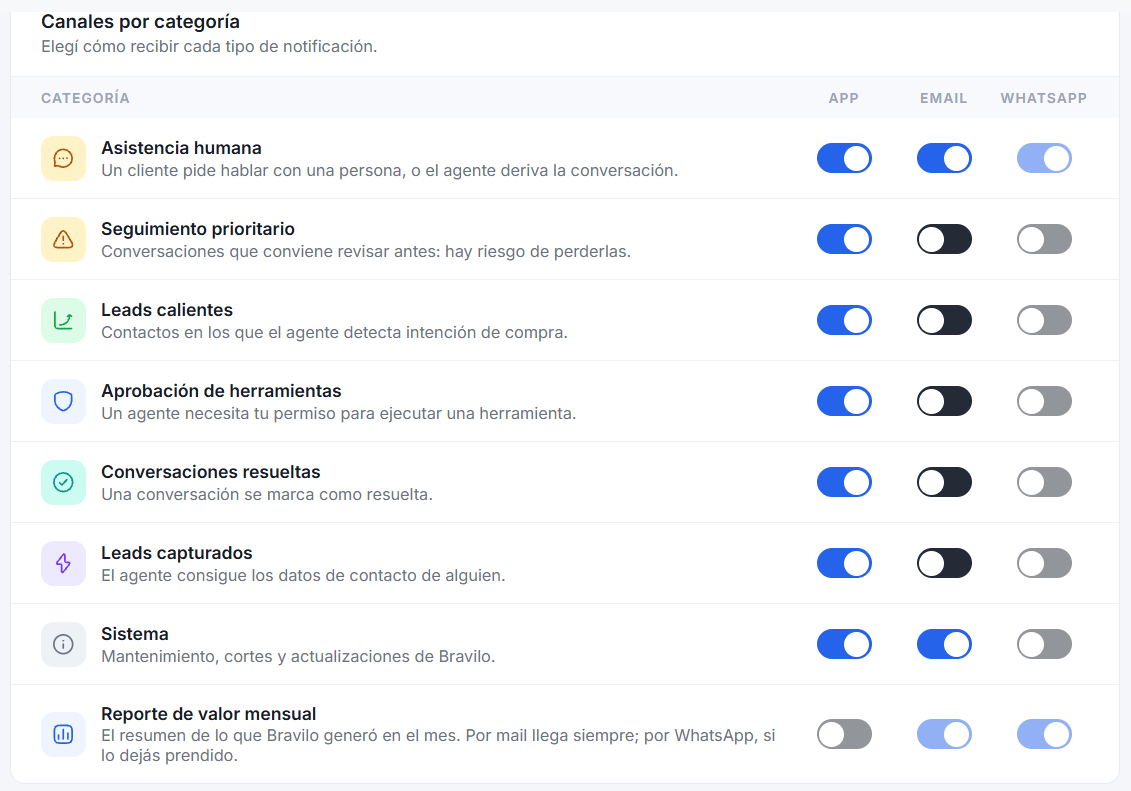
- Canales por categoría: para cada tipo de aviso, elegí si te llega en la App, por Email o por WhatsApp.
| Aviso | Cuándo llega |
|---|---|
| Asistencia humana | Un cliente pide hablar con una persona, o el agente le pasa la conversación al equipo |
| Seguimiento prioritario | Hay conversaciones que conviene revisar antes porque hay riesgo de perderlas |
| Leads calientes | El agente detecta que alguien tiene intención de comprar |
| Aprobación de herramientas | Un agente necesita tu permiso para hacer algo (por ejemplo, usar una integración) |
| Conversaciones resueltas | Se cierra una conversación |
| Leads capturados | El agente consigue los datos de contacto de alguien |
| Sistema | Mantenimiento, cortes y actualizaciones de Bravilo |
| Reporte de valor mensual | El resumen de lo que Bravilo generó en el mes. Por email llega siempre; por WhatsApp, si lo dejás prendido |
Los botones de abajo del menú
En la parte de abajo del menú de la izquierda hay tres botones:
- Soporte (el auricular): abre el chat con el equipo de Bravilo.
- Créditos (por ejemplo, «5K»): los créditos que tiene tu organización. Ver Planes y créditos.
- Tu organización (la letra de abajo de todo): si trabajás en más de una organización, desde acá cambiás de una a otra.
Preguntas frecuentes
¿Puedo cambiar mi email? No. Ver Invitar a tu equipo.
Borré una conexión desde Canales y el agente dejó de responder por ese canal. Eliminar desde Canales la borra por completo. Volvé a conectar el canal desde la pestaña Integraciones del agente.
No me llegan los avisos por WhatsApp. Revisá que tu número esté cargado con el código de país y guardado, y que en Canales por categoría el aviso tenga WhatsApp prendido.
¿Te sirvió esta guía?
Guías relacionadas
¿No lo resolviste?
Escribinos por el chat: te responde el equipo de Bravilo.