
Google Calendar
¿Para qué sirve?
El agente mira tu disponibilidad en Google Calendar, le ofrece horarios al cliente y agenda la reunión en tu calendario, con el link de Google Meet incluido. Nadie tiene que coordinar horarios a mano.
Cómo funciona
- El cliente pide una reunión: «Quiero agendar una reunión para el martes».
- El agente mira tu calendario y le ofrece horarios libres.
- Se crea el evento en tu Google Calendar, con link de Google Meet.
Cómo configurarlo
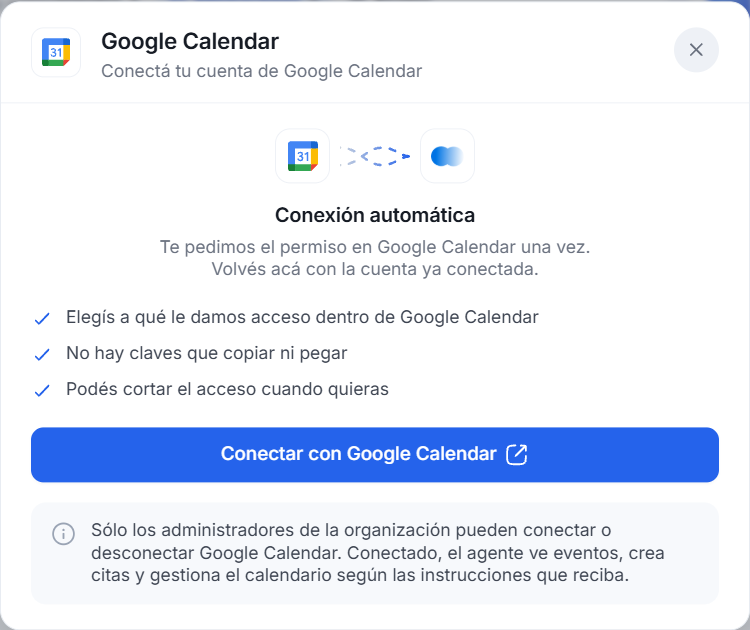
Solo los administradores de la organización pueden conectar o desconectar Google Calendar: lo avisa la misma ventana de conexión.
-
Entrá al agente y abrí Integraciones.
-
En la tarjeta Google Calendar, hacé clic en Conectar y después en Conectar con Google Calendar.
-
Iniciá sesión con tu cuenta de Google y aceptá los permisos.
-
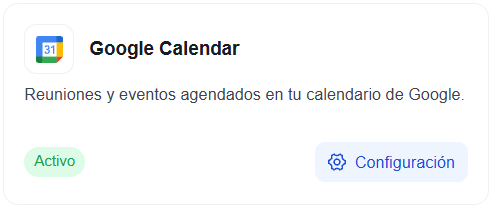
La tarjeta pasa a Activo. Si hacés clic en Configuración, ves qué cuenta lo conectó y desde cuándo.
Cómo comprobar que funciona
En el chat de prueba del agente, pedí una reunión como lo haría un cliente. Después de confirmarla, abrí tu Google Calendar y fijate que el evento esté creado.
Consejo: revisá la zona horaria en Ajustes, sección Fecha y horario (ver Ajustes del agente), así el agente sabe qué día y qué hora es cuando el cliente dice «mañana» o «el martes».
Así se ve en una conversación
Cliente: ¿Qué horarios tenés disponibles mañana para una reunión? Agente: Tengo disponibilidad entre las 9:00 y las 18:00; te propongo 9:00–9:30, 10:00–11:00, 15:00–15:30 o 17:00–17:30. ¿Cuál preferís y es de 30 o 60 minutos? Cliente: De 10 a 11, 60 minutos. Agente: Confirmado: agendé la reunión de 60 minutos de 10:00 a 11:00. Link de Google Meet: …
En este video, un cliente pide una visita al local por el chat, el agente la agenda y el evento queda creado en Google Calendar, con el lugar, la descripción y el link de Google Meet:
Preguntas frecuentes
¿Cómo desconecto el calendario? En la tarjeta Google Calendar, hacé clic en Configuración y después en Desconectar. El agente deja de ver tu calendario y de agendar reuniones.
¿Te sirvió esta guía?
Guías relacionadas
¿No lo resolviste?
Escribinos por el chat: te responde el equipo de Bravilo.