
Webhooks
¿Para qué sirve?
Los webhooks permiten que Bravilo envíe automáticamente información a otro sistema cuando ocurre un evento en una conversación, por ejemplo, cuando se crea una conversación o se recibe un mensaje.
Sirve, por ejemplo, para que tu CRM o tu sistema de gestión se entere al instante de un lead nuevo, sin que nadie tenga que copiar los datos a mano. Normalmente lo configura quien administra ese otro sistema.
¿Webhooks o Conectar APIs?
Son dos cosas distintas y a veces se confunden:
| Webhooks | Conectar APIs | |
|---|---|---|
| Quién empieza | Bravilo, cuando pasa algo | El agente, durante una conversación |
| Para qué | Avisarle a otro sistema | Pedirle un dato a otro sistema |
| Ejemplo | Mandar cada lead nuevo a tu CRM | Consultar el estado de un pedido |
Ejemplos de uso
- Sumar cada lead nuevo a tu CRM.
- Avisarle a tu equipo por correo o por Slack.
- Actualizar un tablero de métricas propio.
- Guardar las conversaciones en tu propia base de datos.
Cómo configurarlo
-
Entrá al agente y abrí Integraciones.
-
En la tarjeta Webhooks, hacé clic en Conectar y después en Agregar destino.
-
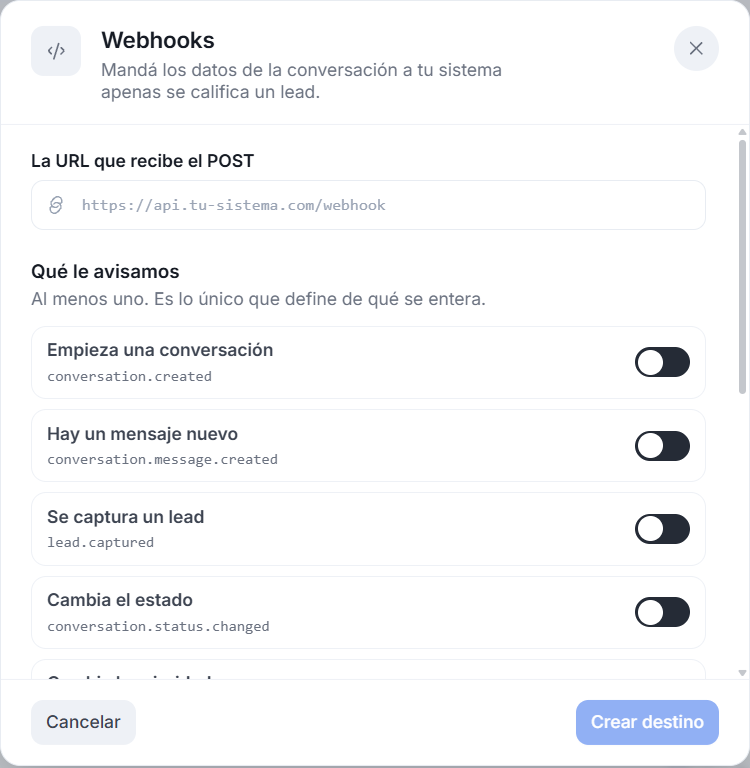
Ingresá la URL del sistema que va a recibir los avisos (la dirección web que te da ese sistema para recibirlos).
-
Seleccioná los eventos que querés recibir:
- Empieza una conversación (
conversation.created). - Hay un mensaje nuevo (
conversation.message.created). - Se captura un lead (
lead.captured). - Cambia el estado de una conversación (
conversation.status.changed). - Cambia la prioridad de una conversación (
conversation.priority.changed).
Tenés que elegir al menos uno.
- Empieza una conversación (
-
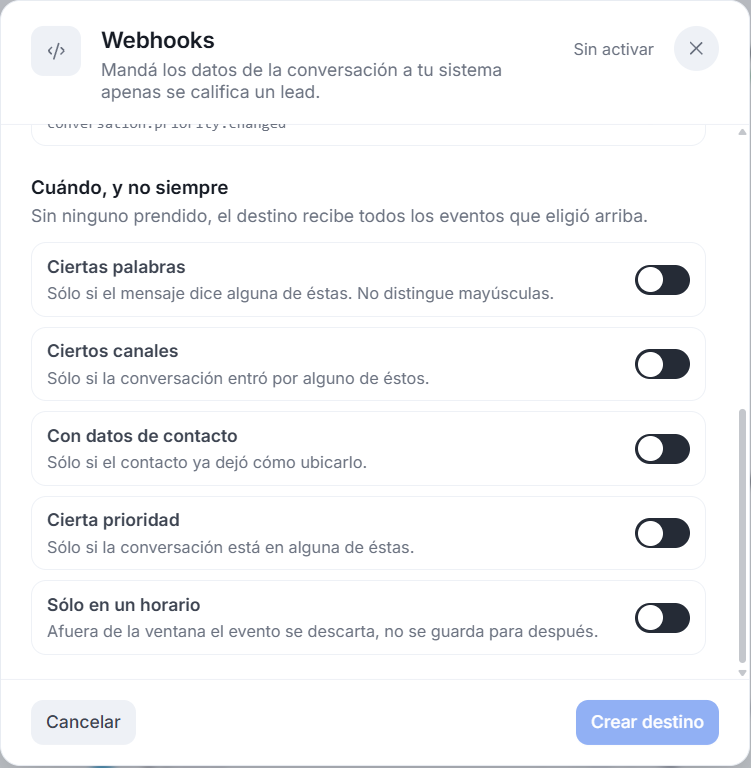
Si lo necesitás, en Cuándo, y no siempre configurá filtros por palabras, canales, datos de contacto, prioridad u horario, para recibir solo los avisos que te interesan. Si no prendés ninguno, el destino recibe todos los eventos que elegiste arriba.
-
Hacé clic en Crear destino.
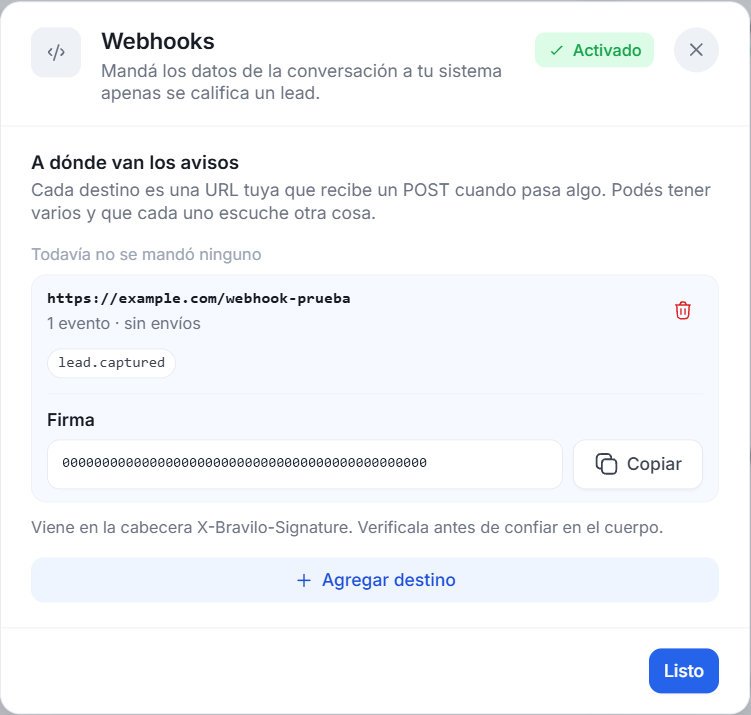
Al crear el destino, Bravilo muestra una firma que permite verificar que los avisos provienen de Bravilo. Esta firma se envía en la cabecera X-Bravilo-Signature (un dato que viaja junto con cada aviso). Con Copiar la copiás para pegarla en tu sistema.
Preguntas frecuentes
¿Qué información recibo cuando se crea un mensaje?
Con el evento conversation.message.created, se reciben los campos id, role, content, createdAt y conversationId. Incluye tanto los mensajes del cliente como las respuestas del agente.
¿Cómo sé cuántos avisos se enviaron? En la ventana del destino hay un contador de envíos. Se actualiza cuando volvés a abrir la ventana.
¿Cómo puedo probar la integración sin tener un servidor propio? Podés usar webhook.site (se abre en otra pestaña) para obtener una URL de prueba. Ingresala como destino en Bravilo y revisá allí las solicitudes que recibas.
Cómo eliminar un destino
Eliminar un destino borra su configuración: Bravilo deja de enviarle avisos a esa URL.
- Abrí el destino y hacé clic en Sacar este destino.
- Bravilo te pide confirmar: hacé clic en Sacar el destino.
¿Te sirvió esta guía?
Guías relacionadas
¿No lo resolviste?
Escribinos por el chat: te responde el equipo de Bravilo.