
Google Sheets y Gmail
¿Para qué sirve?
- Google Sheets: el agente lee y anota datos en tus planillas de Google. Por ejemplo, puede guardar cada pedido o cada contacto nuevo en una fila.
- Gmail: el agente escribe y envía correos (con adjuntos si hace falta), responde dentro de la misma conversación de correo, revisa la bandeja de entrada para separar lo que necesita respuesta y busca correos anteriores por remitente o asunto.
Cómo conectar Google Sheets
-
Entrá al agente y abrí Integraciones.
-
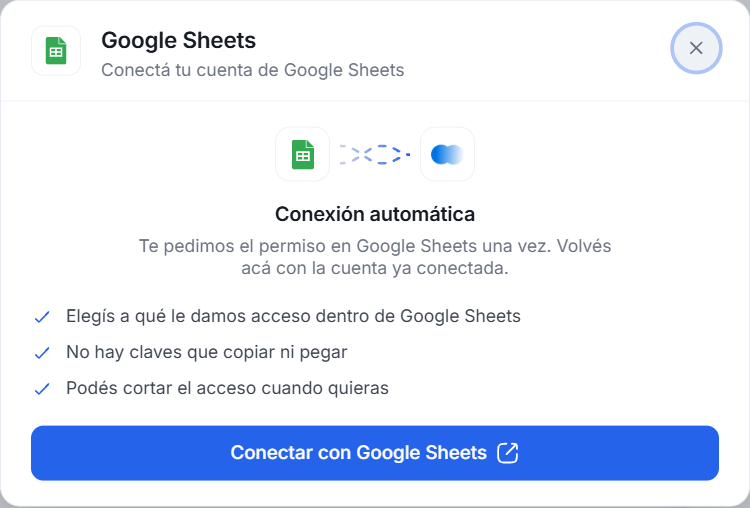
En la tarjeta Google Sheets, hacé clic en Conectar y después en Conectar con Google Sheets.
-
Se abre la página de Google en la misma pestaña. Elegí tu cuenta y aceptá los permisos para ver y editar tus planillas.
-
Volvés a Bravilo con la cuenta conectada. Podés quitarle el acceso cuando quieras.
Para qué la podés usar
- Consultar datos: el agente busca precios, stock o información de productos en tu planilla.
- Anotar datos: guarda contactos, pedidos o respuestas de encuestas.
- Catálogo vivo: mantenés tu catálogo en la planilla y el agente siempre lo consulta actualizado.
Cómo armar la planilla para que el agente la entienda
| Producto | Precio | Stock | Categoría |
|---|---|---|---|
| Remera básica | $5.900 | 42 | Indumentaria |
| Jean slim | $12.500 | 18 | Indumentaria |
- Sí: títulos claros en la primera fila, un solo tipo de dato por columna y sin filas vacías en el medio.
- No: mezclar datos en una celda («Precio: $5000»), combinar celdas o usar fórmulas complicadas.
Decile al agente cómo usarla
Desde el Constructor, explicale cuándo consultar la planilla. Por ejemplo:
«Cuando alguien pregunte por un producto, buscalo en la planilla de Google Sheets. Respondé con el nombre, el precio y el stock. Si no lo encontrás, decí que no está en el catálogo y ofrecé alternativas parecidas.»
Consejo: si tu planilla es muy grande, quizás te convenga cargar esa información en Archivos y conocimientos.
Cómo conectar Gmail
-
Entrá al agente y abrí Integraciones.
-
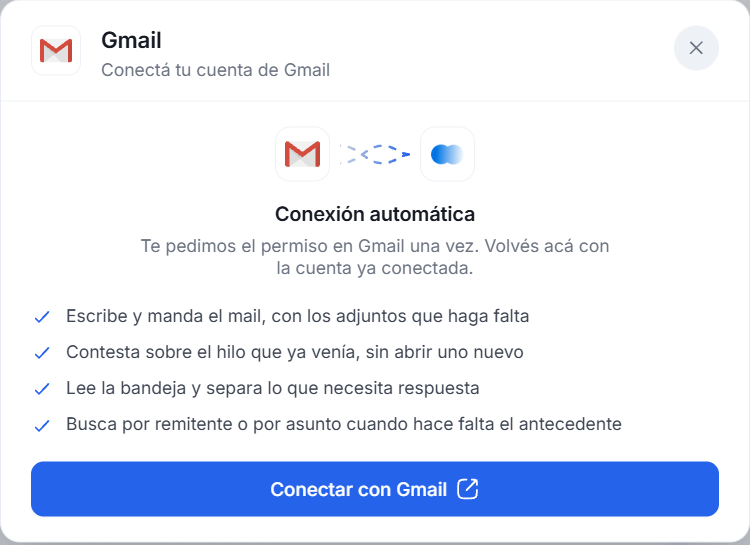
En la tarjeta Gmail, hacé clic en Conectar y después en Conectar con Gmail.
-
Se abre una ventana de Google. Iniciá sesión con la cuenta de correo del negocio.
-
Google te muestra qué datos va a poder usar la conexión. En esa pantalla, la app que pide acceso figura como Composio: es el servicio que usamos para conectar Gmail con tu agente.
-
En Seleccioná los servicios a los que puede acceder Composio, revisá los permisos (o marcá Seleccionar todos) y aceptá. La conexión pide:
- Leer, redactar, enviar y borrar los correos de tu Gmail.
- Ver las direcciones de correo de tu cuenta de Google.
- Ver tus preferencias de idioma.
- Ver tu fecha de nacimiento, tus direcciones y tus números de teléfono.
- Ver tus contactos y los «Otros contactos» que Google guarda solo.
-
Volvés a Bravilo con Gmail conectado.
Revisión cada 6 meses. Google te va a pedir que vuelvas a revisar este acceso cada 6 meses, y la pantalla te muestra la fecha en que vence. Si preferís no tener que revisarlo, podés marcar la opción de acceso continuo en esa misma pantalla.
Podés cambiar o quitar estos permisos cuando quieras desde tu cuenta de Google.
Cómo comprobar que funciona
- Google Sheets: en el chat de prueba, preguntá por un dato que esté en tu planilla (por ejemplo, el precio de un producto) y fijate que el agente lo use.
- Gmail: en el chat de prueba, pedile al agente que te mande un correo y fijate que te llegue.
Preguntas frecuentes
¿Por qué Google dice «Composio»? Es el servicio que usamos para conectar Gmail con tu agente. Al autorizarlo, le das acceso a tu Gmail para que el agente pueda trabajar con tus correos.
¿Tengo que volver a conectar Gmail cada 6 meses? Google te pide revisar el acceso cada 6 meses, salvo que en la pantalla de permisos hayas elegido el acceso continuo.
¿Buscás el calendario? Ver Google Calendar.
¿Te sirvió esta guía?
Guías relacionadas
¿No lo resolviste?
Escribinos por el chat: te responde el equipo de Bravilo.