
Odoo, SAP Business One y Tango Gestión
¿Para qué sirve?
Conecta el agente con tu sistema de gestión para que consulte stock y precios y arme presupuestos con tus datos reales, directamente en la conversación.
Antes de empezar
- Pedile los datos de acceso a quien administra tu sistema: son técnicos y cambian según cada empresa.
- Recomendación: creá un usuario o una clave solo para el agente, con permisos limitados. Si usás tu contraseña personal, el agente podría hacer todo lo que podés hacer vos.
Los tres funcionan igual: cargás los datos de acceso, elegís qué puede hacer el agente y probás la conexión antes de guardar.
Odoo
Qué puede hacer: crear leads (posibles clientes) en tu CRM, consultar productos y stock (solo mirar, sin modificar) y crear pedidos de venta.
-
Entrá al agente, abrí Integraciones y, en la tarjeta Odoo, hacé clic en Conectar.
-
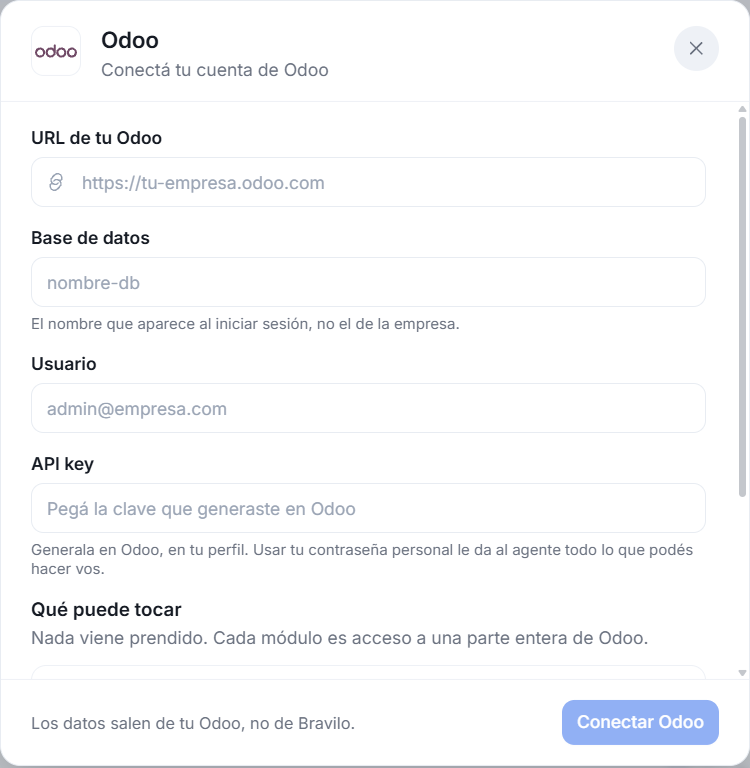
Cargá:
- La dirección de tu Odoo.
- La base de datos: el nombre que aparece al iniciar sesión en Odoo (no el de la empresa).
- El usuario y una API key (una clave especial para conectar programas; se genera en tu perfil de Odoo).
-
Activá lo que querés que use. Ninguna opción viene activada.
-
Si activás el CRM, indicá a qué etapa de Odoo corresponde cada etapa de Bravilo. Si no lo hacés, todos los leads entran en la primera etapa.
-
Hacé clic en Conectar Odoo.
SAP Business One
Qué puede hacer: consultar stock y precios, y crear presupuestos en SAP con lo que confirmó el cliente.
-
Entrá al agente, abrí Integraciones y, en la tarjeta SAP Business One, hacé clic en Conectar.
-
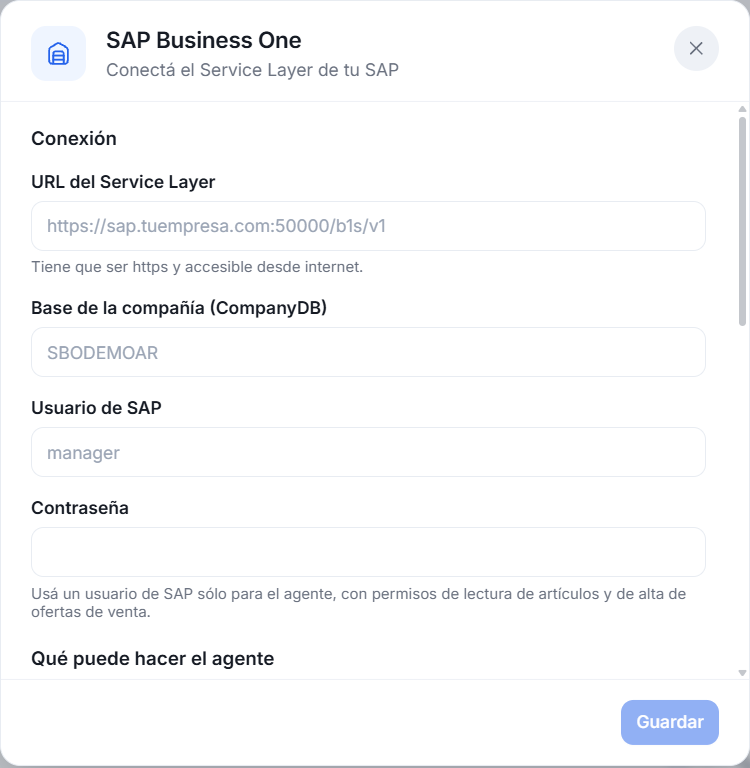
Cargá los datos de conexión que te pase quien administra SAP: la URL del Service Layer (la dirección de acceso de SAP, que tiene que ser segura —https— y estar disponible desde internet), la base de la compañía, y el usuario y la contraseña de SAP.
-
Activá al menos una acción: Consultar stock y precios o Emitir presupuestos.
-
Si querés, elegí la lista de precios, los depósitos a mostrar, un cliente genérico (para quien no está cargado en SAP) y cuántos días vale el presupuesto.
-
Hacé clic en Probar conexión o Probar con un artículo y, si está todo bien, en Guardar.
Tango Gestión
Qué puede hacer: consultar stock y precios, y armar presupuestos con tu lista de precios de Tango.
-
Entrá al agente, abrí Integraciones y, en la tarjeta Tango Gestión, hacé clic en Conectar.
-
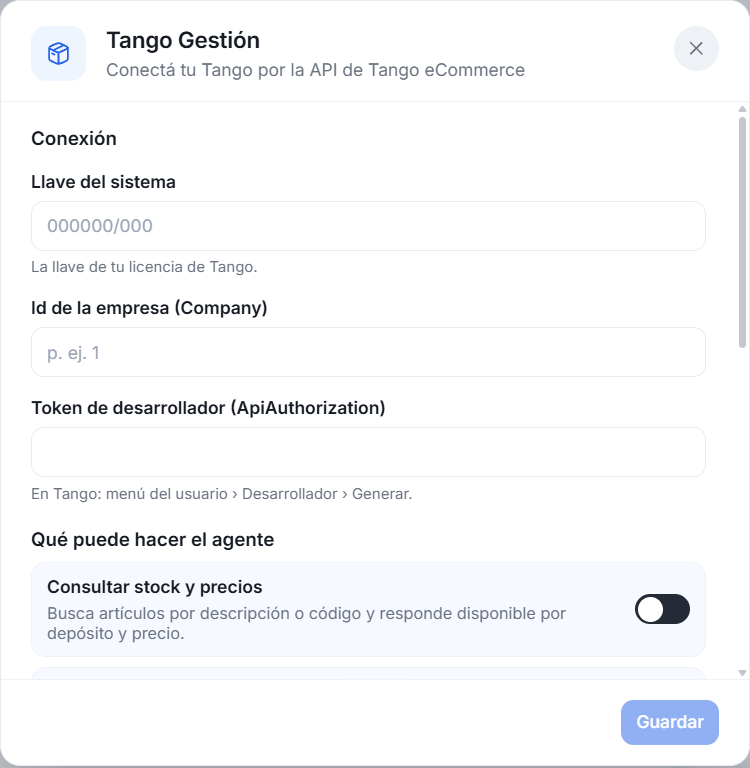
Cargá la llave del sistema (la de tu licencia de Tango), el id de la empresa y el token de desarrollador (una clave de acceso que se genera en Tango, en el menú del usuario › Desarrollador › Generar).
-
Activá al menos una acción.
-
Si querés, elegí la lista de precios, el depósito, si descuenta los pedidos pendientes y cuántos días vale el presupuesto.
-
Hacé clic en Probar conexión o Probar con un artículo y, si está todo bien, en Guardar.
¿Te sirvió esta guía?
¿No lo resolviste?
Escribinos por el chat: te responde el equipo de Bravilo.